Einrichtungsanleitung
QuoteXelerator macht aus einem Atlassian-Partnerangebot Positionen auf einem HubSpot-Deal, bepreist nach Regeln, die Sie einmal festlegen. Diese Anleitung führt Sie von der Installation bis zu Ihren ersten Positionen, mit einem Screenshot zu jedem Schritt.
Was QuoteXelerator macht
Ein Vertreter öffnet einen Deal und wählt das Herstellerangebot. QuoteXelerator wendet Ihre Preisregeln an: den weitergegebenen Rabatt, den Wechselkurs, Ihre Marge. Sie sehen das vollständige Ergebnis, bevor etwas geschrieben wird. Nach Ihrer Bestätigung stehen die Positionen auf dem Deal, bereit für Ihre gewohnte HubSpot-Angebotsvorlage. Positionserstellung, Zielpreis-Entscheidungen und Rezeptänderungen werden im Compliance Log aufgezeichnet.
Die Regeln stehen in einem Rezept. Sie legen es einmal in den App-Einstellungen an, und Ihr Team nutzt es auf jedem Deal.
Bevor Sie beginnen
- Ein HubSpot-Konto, in dem Sie Apps installieren und das Deal-Layout bearbeiten dürfen.
- Ein Atlassian-Konto mit Zugriff auf das Partner Purchasing Center.
- Weniger als eine Stunde. Die Testphase fragt nicht nach Zahlungsdaten.
Installieren Sie vom richtigen Konto aus. Wer die App als Erstes installiert, wird Inhaber. Wählen Sie die Person, die das Angebotswesen verantwortet, oder ein gemeinsames Team-Konto. Die Inhaberschaft lässt sich später übertragen. Eine Übertragung wird frühestens nach 24 Stunden wirksam und lässt sich bis dahin abbrechen.
Die fünf Stufen
-
App installieren und Testphase starten
QuoteXelerator mit Ihrem HubSpot-Konto verbinden und die Einstellungen öffnen.-
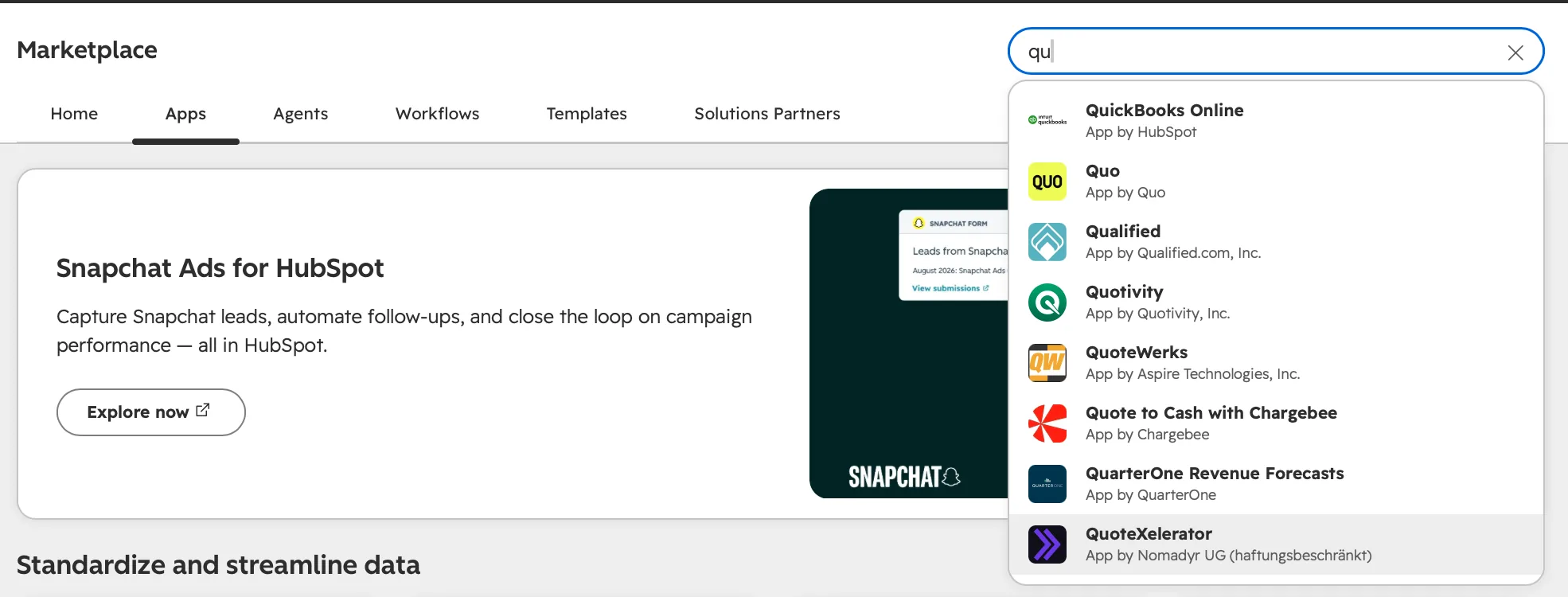
QuoteXelerator im Marketplace finden
Öffnen Sie in HubSpot den Marketplace und wählen Sie Apps. Geben Sie QuoteXelerator in das Suchfeld ein und wählen Sie die App in den Ergebnissen.
QuoteXelerator im Marketplace suchen. -
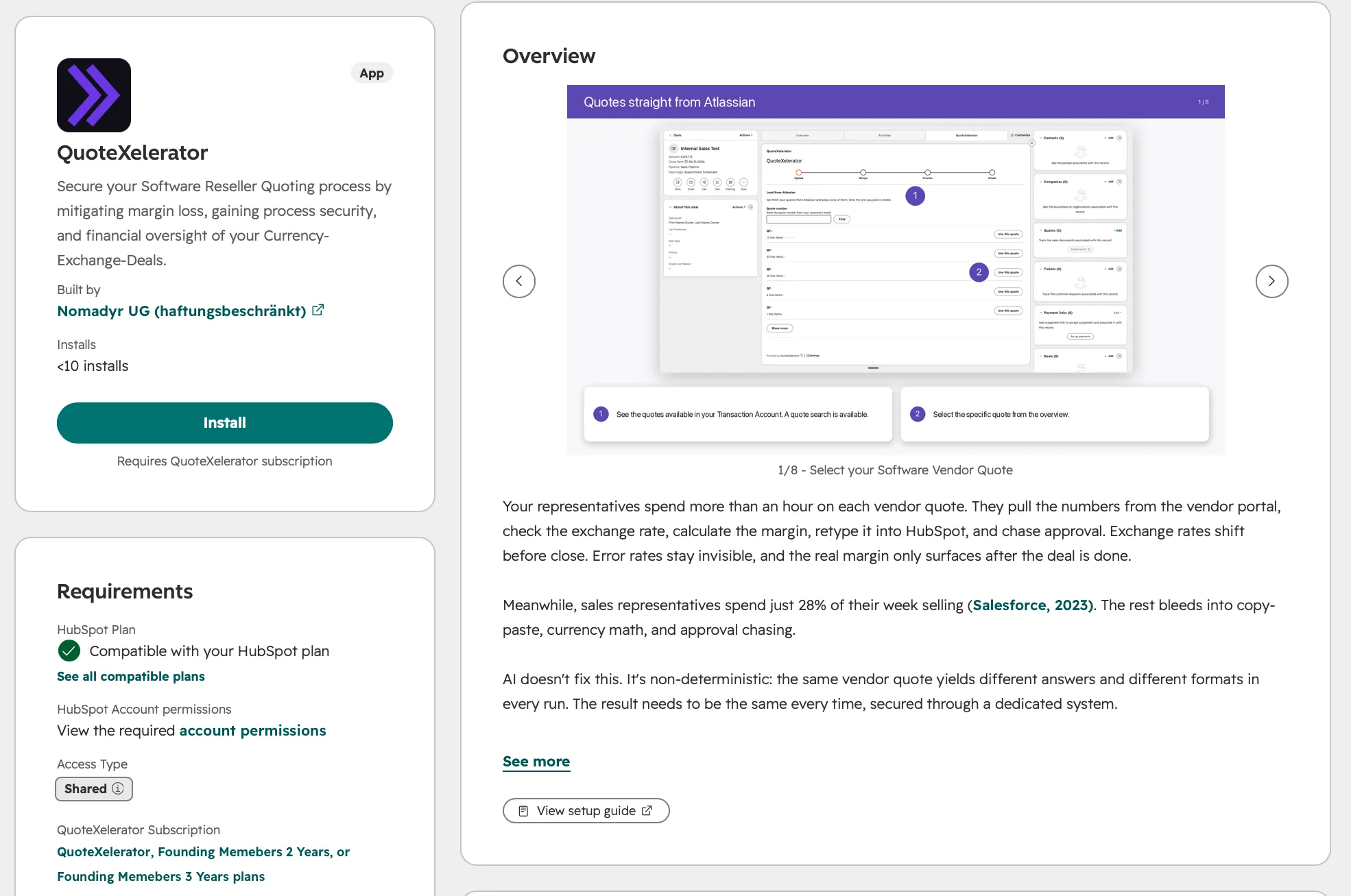
Install wählen
Der Eintrag öffnet sich mit einer Übersicht der App, ihren Voraussetzungen und einem Link zu dieser Anleitung. Wählen Sie Install.
Der Eintrag von QuoteXelerator mit der Schaltfläche Install. -
Zugriff lesen und die App verbinden
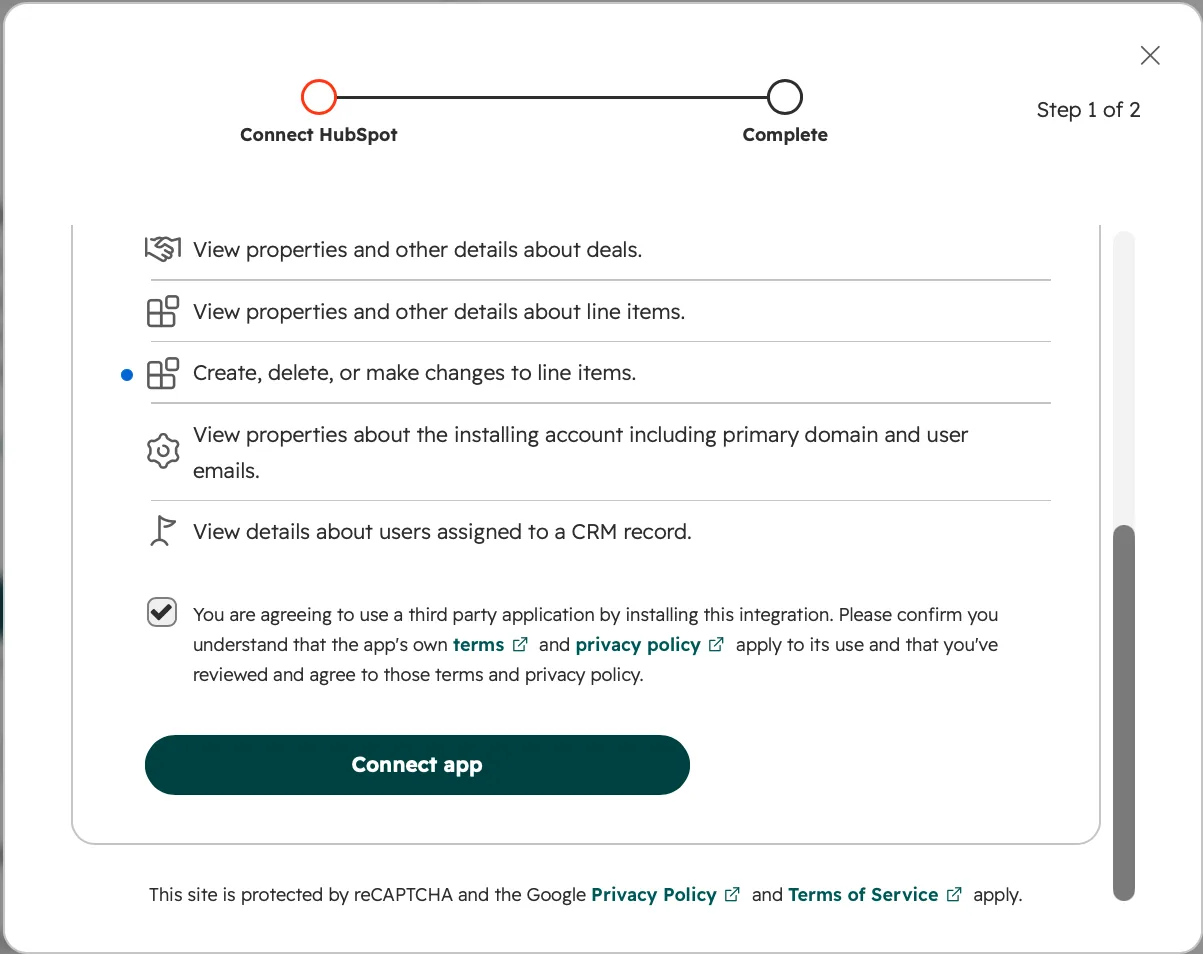
HubSpot zeigt, was QuoteXelerator in Ihrem Konto darf:
- Deals ansehen.
- Positionen ansehen, anlegen, ändern und löschen. Beim Erstellen neuer Positionen ersetzt die App die bisherigen Positionen eines Deals.
- Grundlegende Kontoinformationen, die HubSpot jeder App freigibt: die primäre Domain des Kontos und die E-Mail-Adressen der Benutzer.
- Sehen, welche Benutzer einem Deal zugeordnet sind, damit die App den Deal-Inhaber kennt.
Kontakte, Unternehmen und Ihr E-Mail-Postfach sieht die App nicht. Setzen Sie das Häkchen, um unseren Nutzungsbedingungen und der Datenschutzerklärung zuzustimmen, und wählen Sie dann Connect app.
Der Zugriff, den Sie bestätigen, das Häkchen und Connect app. -
Die Einstellungen der App öffnen
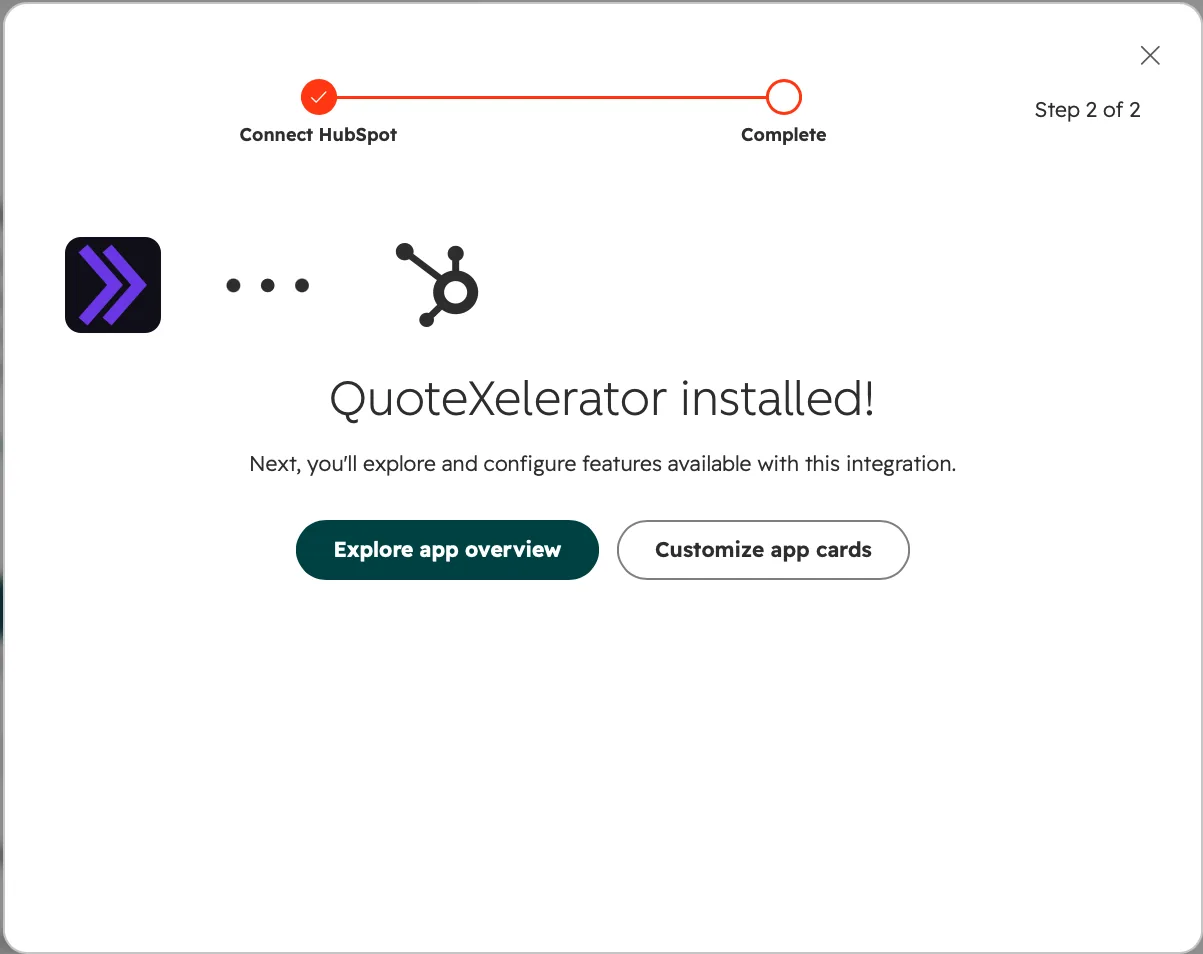
HubSpot bestätigt, dass QuoteXelerator installiert ist. Wählen Sie Customize app cards. HubSpot öffnet die Seite der App mit der Übersicht ihrer App-Karten. Wählen Sie oben auf dieser Seite Settings. Dort starten Sie im nächsten Schritt die Testphase.
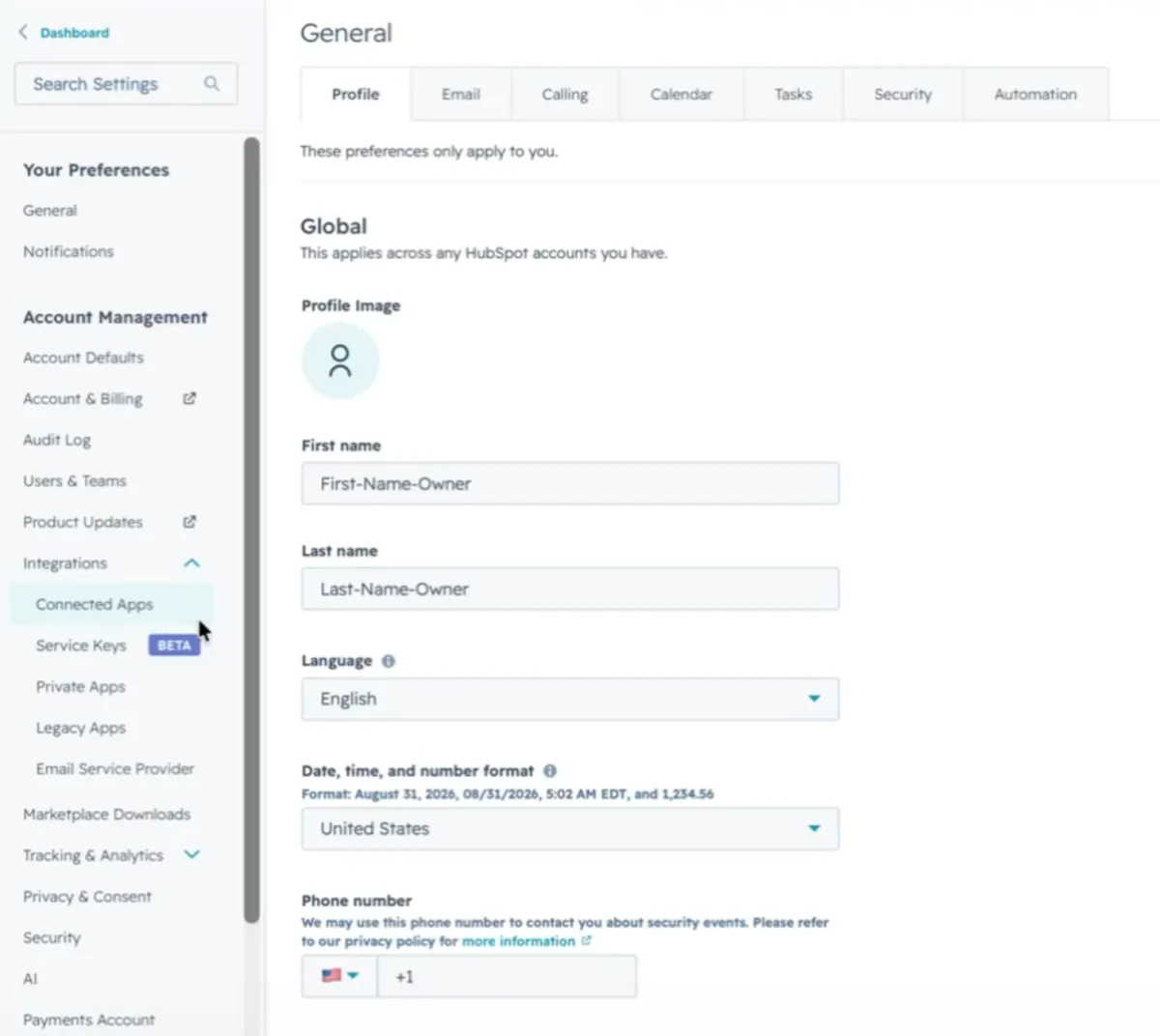
Installiert. Customize app cards öffnet die Seite der App in HubSpot. Dialog geschlossen oder später zurück? Öffnen Sie in HubSpot die Settings. Wählen Sie im linken Menü unter Integrations den Punkt Connected Apps.
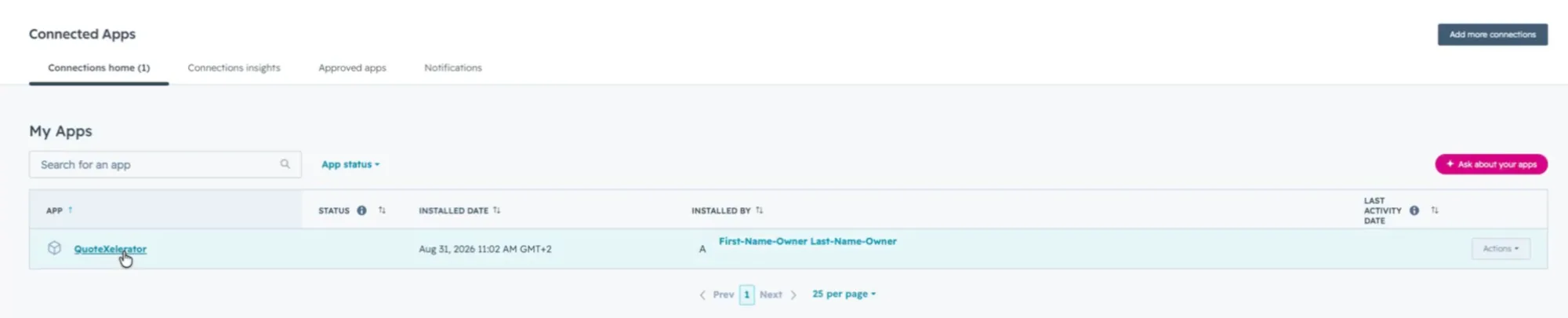
Settings, dann Integrations, dann Connected Apps. QuoteXelerator steht in der Liste. Klicken Sie auf den Namen und wählen Sie dann Settings.
QuoteXelerator in der Liste Ihrer verbundenen Apps. -
Die kostenlose Testphase starten
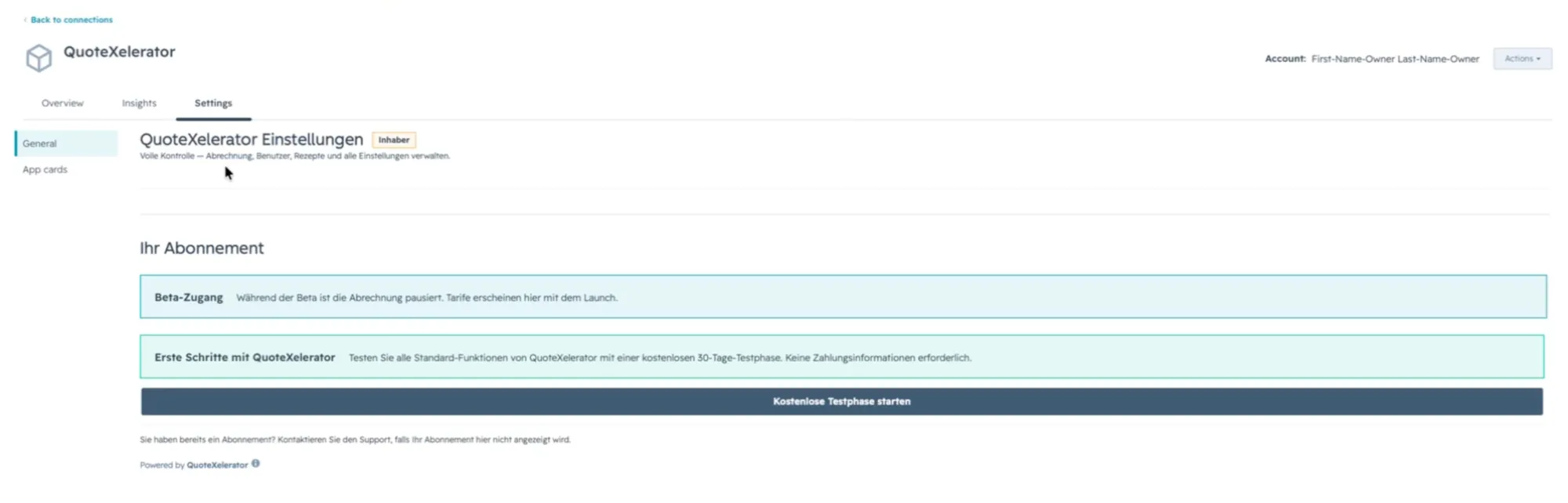
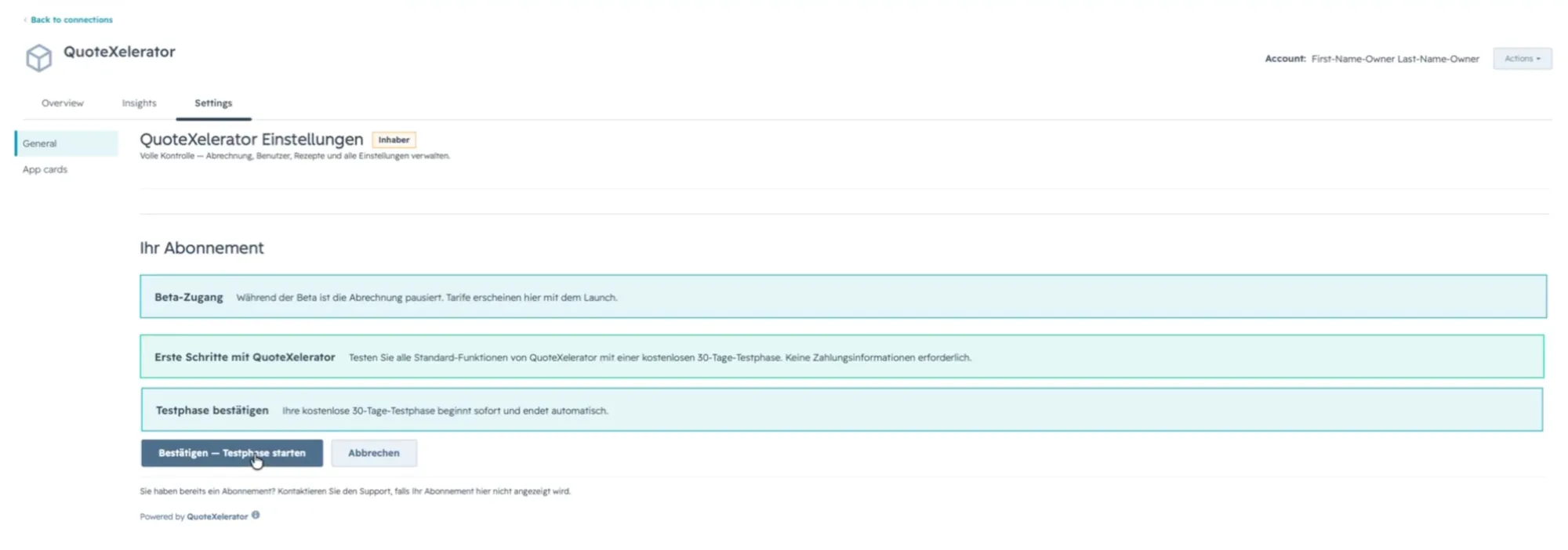
Wählen Sie im Reiter Settings der App unter Ihr Abonnement die Schaltfläche Kostenlose Testphase starten und bestätigen Sie. Zahlungsdaten sind nicht nötig.
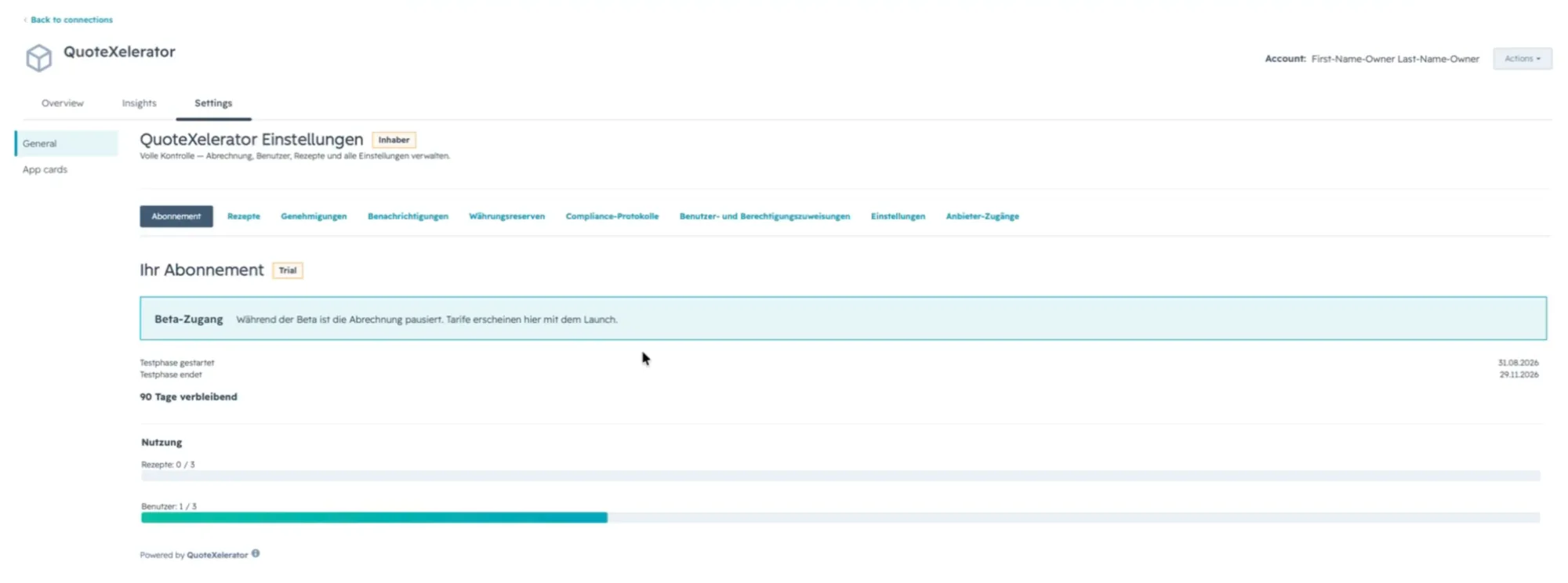
Der Abschnitt Ihr Abonnement mit der Schaltfläche für die Testphase. Bestätigen, und die Testphase beginnt sofort. Sobald die Testphase läuft, erscheint das vollständige Einstellungsmenü. Sie sehen, wann die Testphase endet und wie viele Rezepte und Teammitglieder Sie bereits nutzen.
Das Einstellungsmenü, sobald die Testphase aktiv ist. -
Sprache wählen
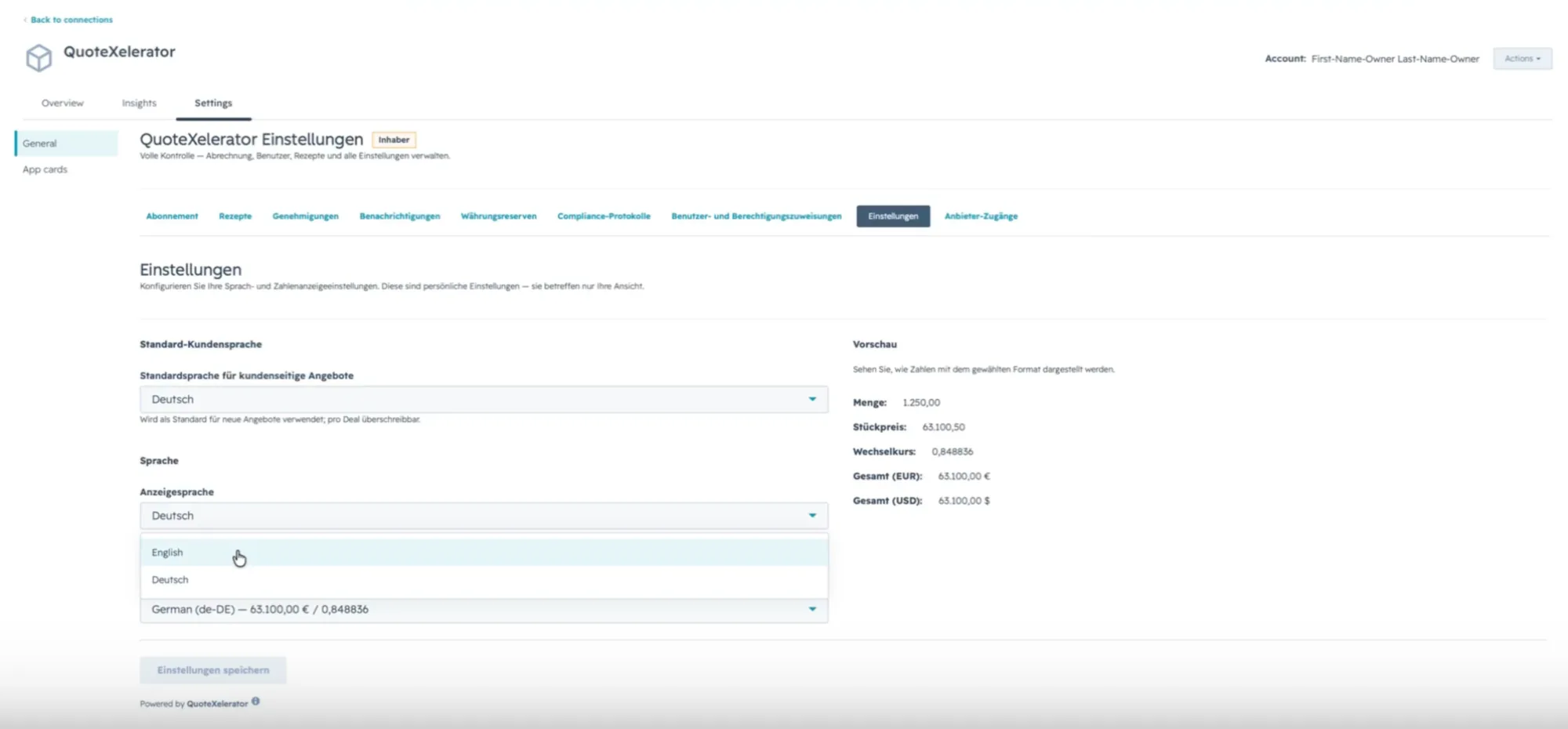
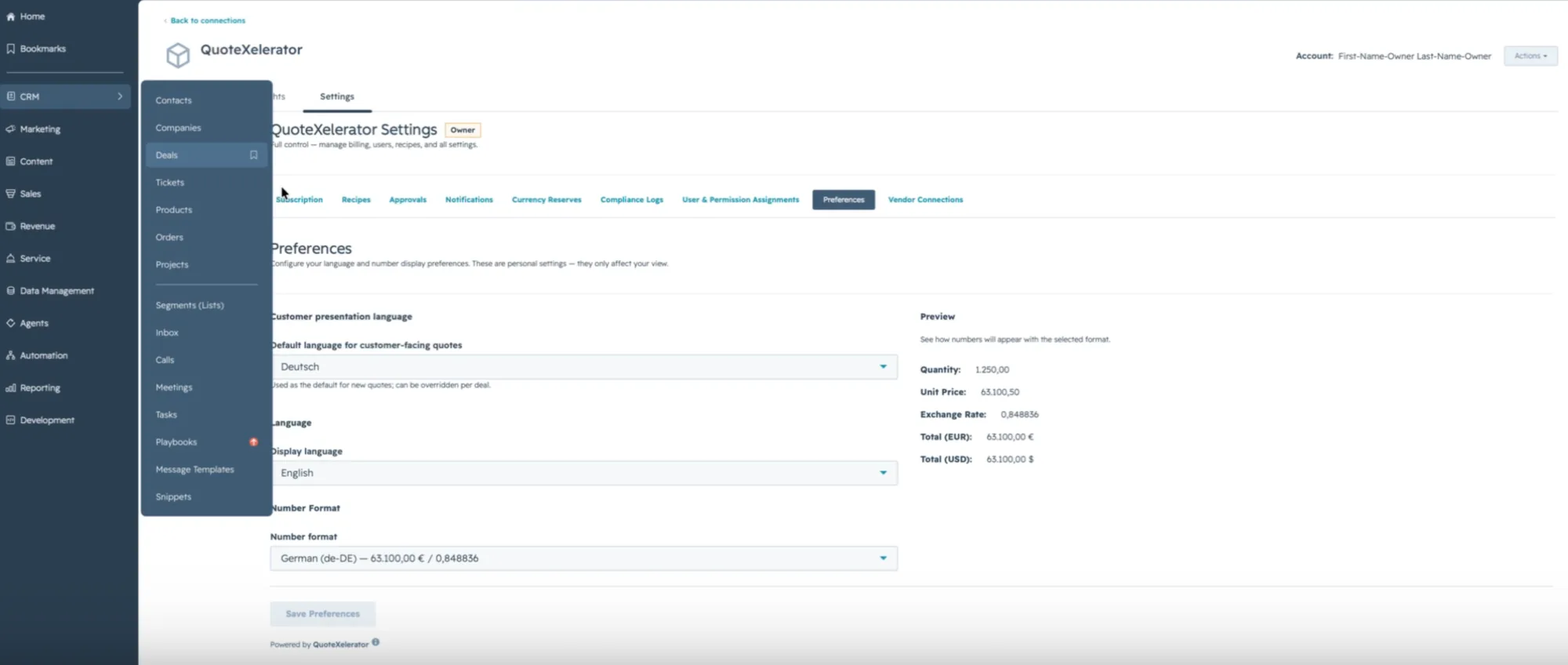
Öffnen Sie Einstellungen. Stellen Sie die Anzeigesprache auf Deutsch oder Englisch und wählen Sie Einstellungen speichern. Das ändert nur Ihre eigene Ansicht. Jedes Teammitglied wählt seine Sprache selbst.
Im selben Reiter legen Sie das Zahlenformat und die Standardsprache der Positionen fest, die Ihre Kunden sehen. Mehr dazu unter Anzeigesprache.
Die Anzeigesprache im Reiter Einstellungen wählen.
-
-
Erstes Rezept veröffentlichen
Die Preisregeln festlegen, die die Karte anwendet.Ein Rezept enthält die Regeln, die aus den Zahlen des Herstellers Ihre Zahlen machen: den Rabatt für Ihren Kunden, die Währungsumrechnung und Ihre Margenstrategie. Die Karte bietet nur veröffentlichte Rezepte an.
-
Ein Rezept anlegen
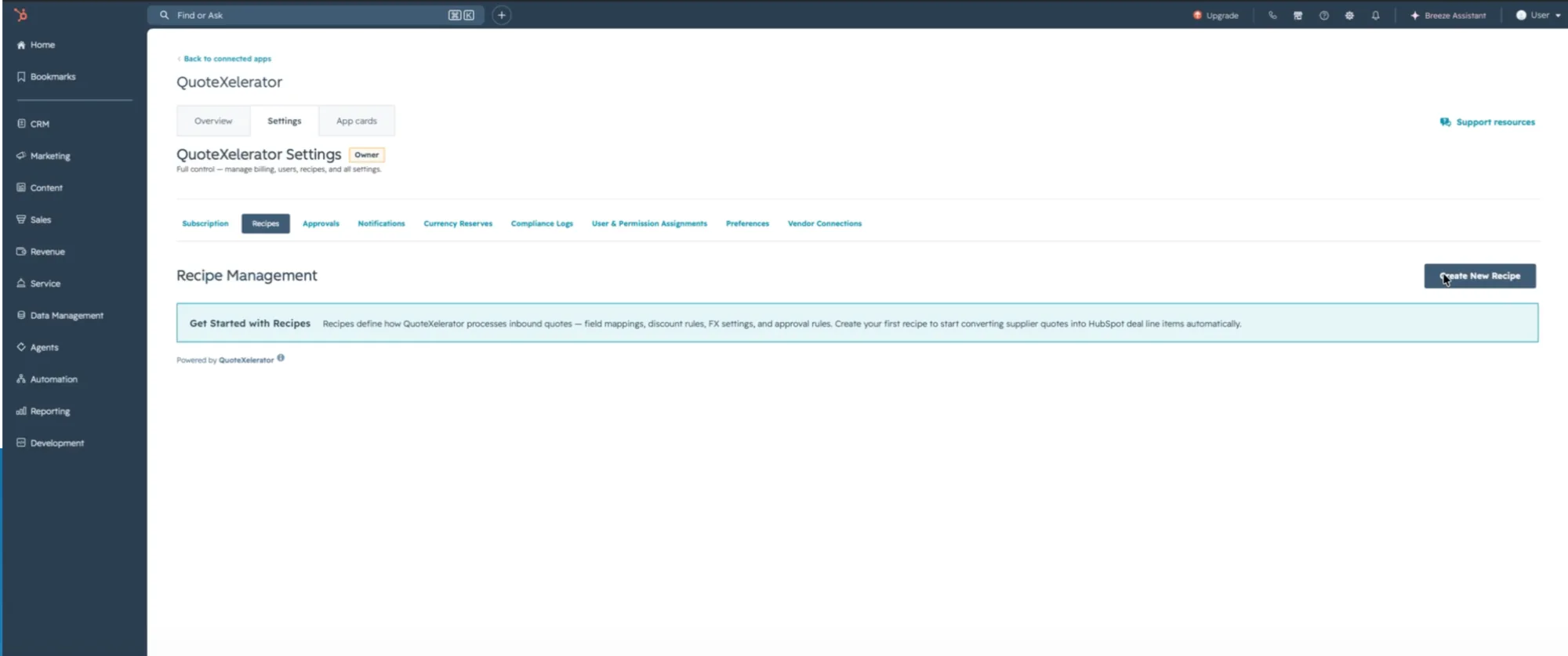
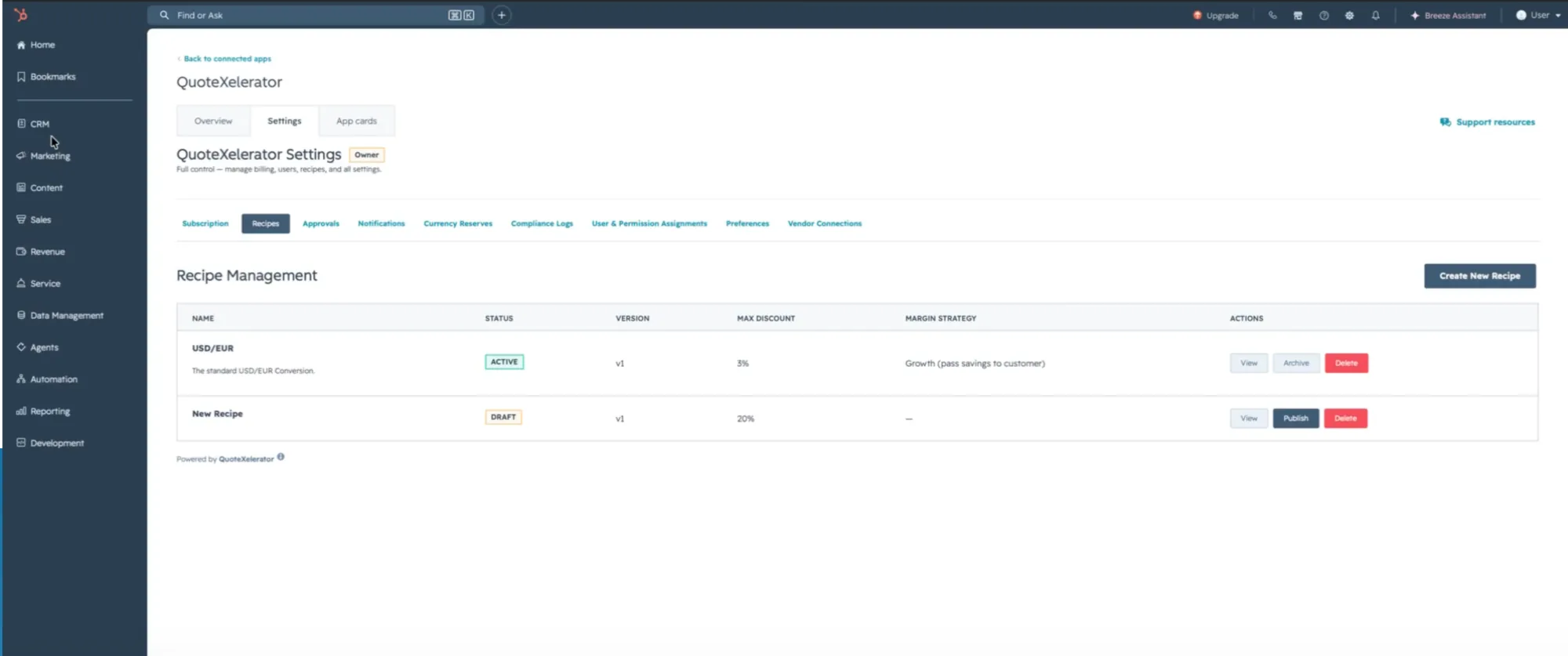
Öffnen Sie in den App-Einstellungen Rezepte und wählen Sie Neues Rezept erstellen.
Die Rezeptverwaltung vor dem ersten Rezept. -
Ausfüllen, speichern, veröffentlichen
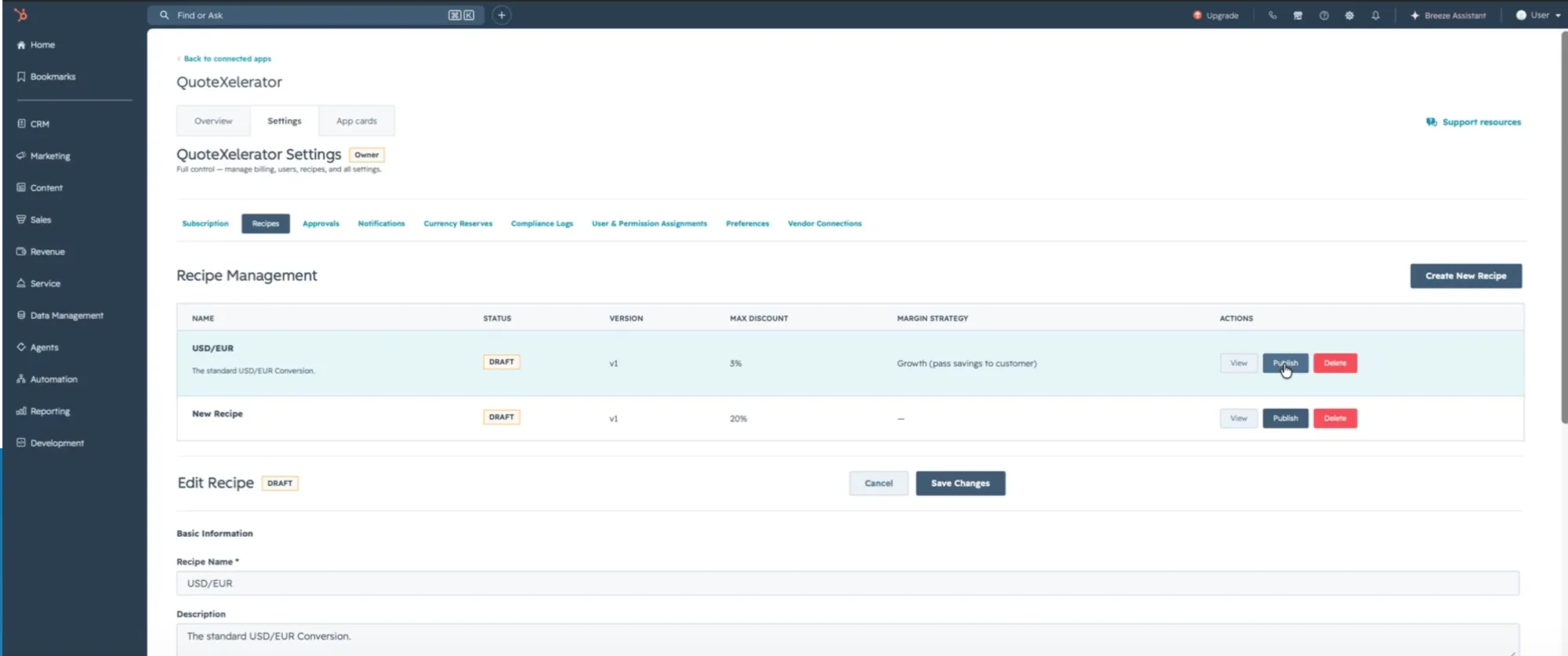
Geben Sie dem Rezept einen Namen, den Ihr Team wiedererkennt, etwa das Währungspaar. Legen Sie den Rabatt an den Kunden und die Währungen fest und speichern Sie. Das Rezept ist jetzt ein Entwurf. Wählen Sie in seiner Zeile Veröffentlichen, damit es nutzbar wird.
Zwei Seiten helfen bei der Entscheidung: Rabatte und Währungen festlegen.
Ein gespeicherter Entwurf. Nach dem Veröffentlichen steht er auf Deals zur Verfügung. -
Prüfen, ob es aktiv ist
Ein veröffentlichtes Rezept hat den Status Aktiv. Ab jetzt ist es gesperrt. So können Sie jederzeit zeigen, nach welchen Regeln ein Deal bepreist wurde. Wollen Sie später anders verkaufen, veröffentlichen Sie ein neues Rezept und archivieren dieses.
Nur aktive Rezepte kann Ihr Team verwenden. -
Ihr Team zuweisen
Öffnen Sie Benutzer- und Berechtigungszuweisungen. Fügen Sie die Kollegen hinzu, die Angebote erstellen, geben Sie jedem eine Rolle und wählen Sie die Rezepte, die er nutzen darf. Vertreter arbeiten mit ihren zugewiesenen Rezepten. Manager genehmigen Anfragen.
Weisen Sie alle zu, die Angebote erstellen. Kollegen ohne Zuweisung können die Karte nicht nutzen. Lesen Sie vor der Vergabe der Manager-Rolle Rolle wählen.
-
-
Karte zu Ihren Deals hinzufügen
QuoteXelerator einen eigenen Tab im Deal-Datensatz geben.Die Karte erscheint nicht von selbst auf Deals. Sie fügen sie einmal zum Deal-Layout hinzu, danach sehen sie alle, die dieses Layout nutzen. Wir empfehlen einen eigenen Tab. So bleibt die Deal-Übersicht für Kollegen, die keine Angebote erstellen, aufgeräumt.
-
Einen Deal öffnen
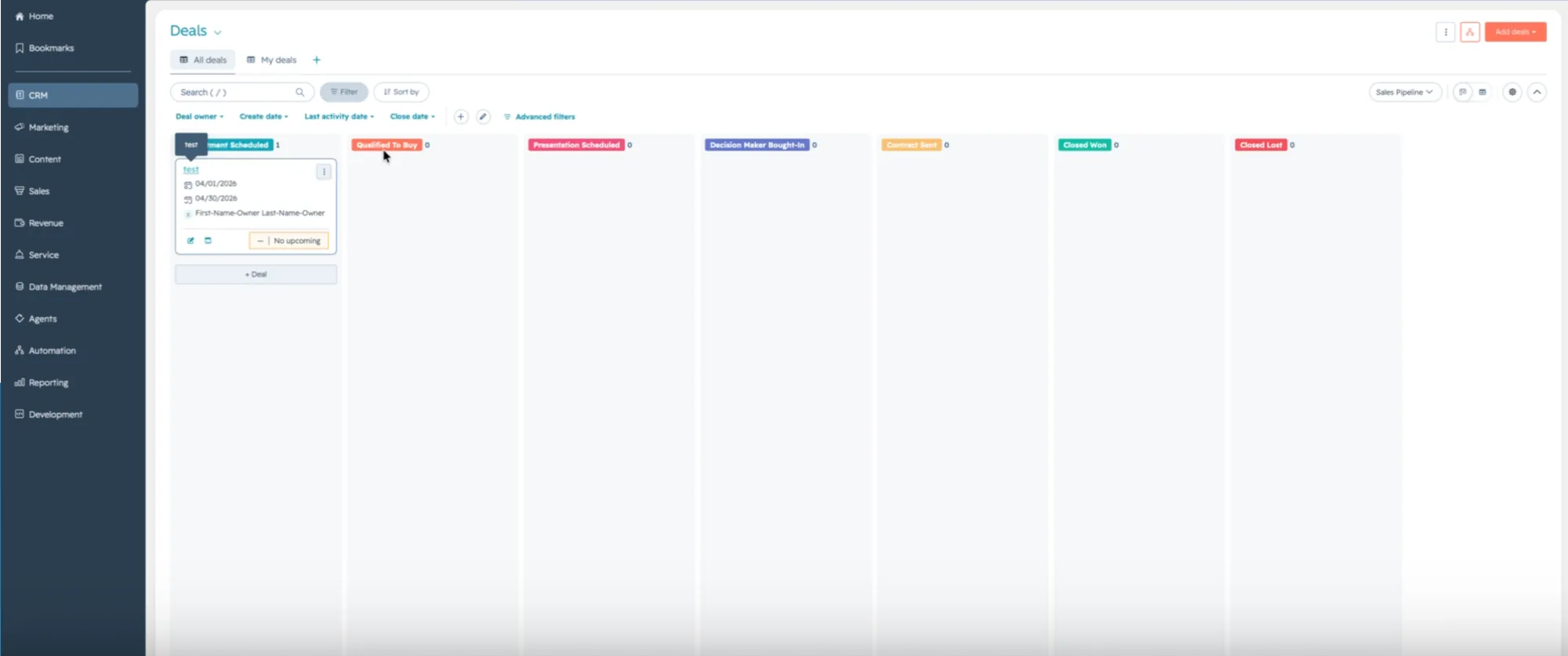
Gehen Sie in HubSpot auf CRM, dann Deals, und öffnen Sie einen beliebigen Deal.
CRM, dann Deals. Öffnen Sie einen beliebigen Deal. Die Layout-Änderung gilt für alle Deals. -
Customize wählen
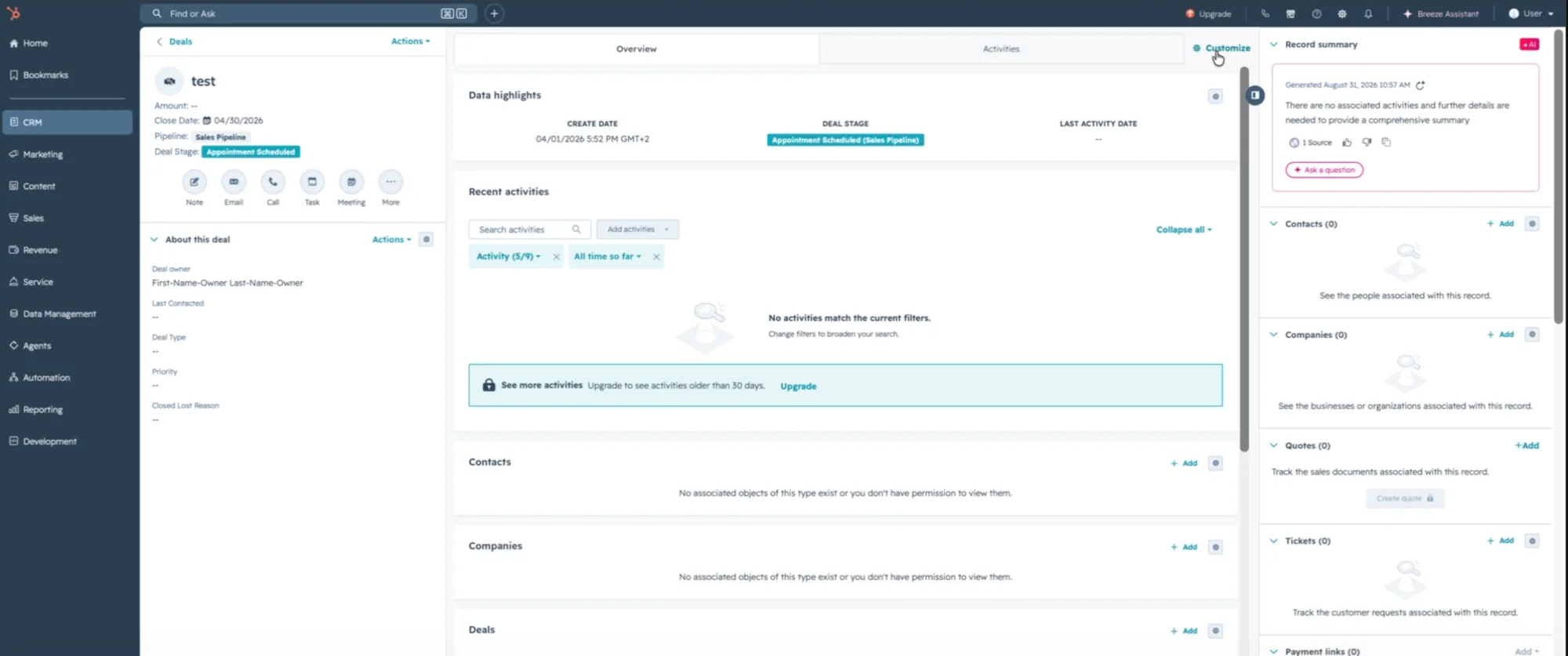
Wählen Sie im Deal-Datensatz Customize, rechts neben den Tabs.
Customize öffnet die Layout-Einstellungen des Datensatzes. -
Die Ansicht Ihres Teams wählen
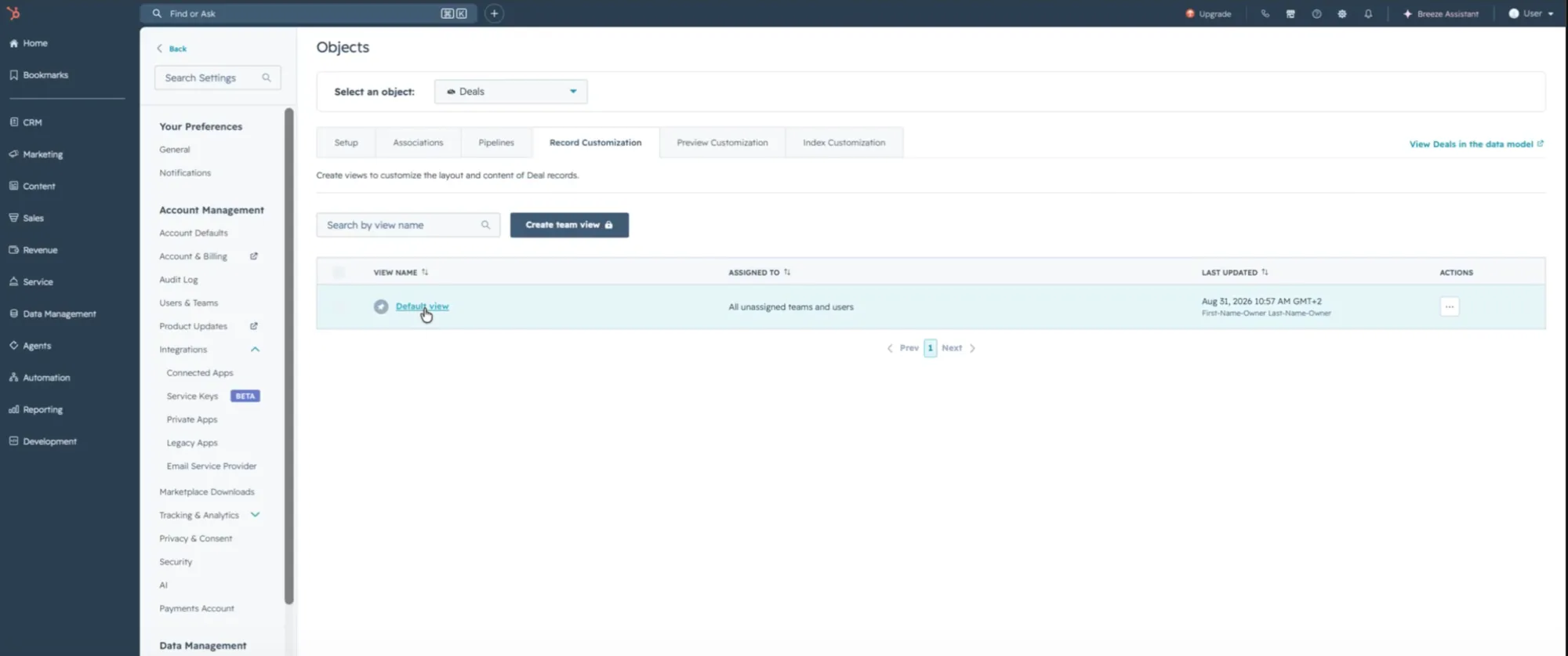
HubSpot öffnet Record Customization für Deals. Klicken Sie auf die Ansicht, mit der Ihre Vertreter arbeiten. In den meisten Konten gibt es nur die Default view.
Derselbe Ort ist auch über Settings, dann Objects, dann Deals, dann Record Customization erreichbar.
Die Ansicht wählen, mit der Ihr Team arbeitet. -
Einen Tab für QuoteXelerator anlegen
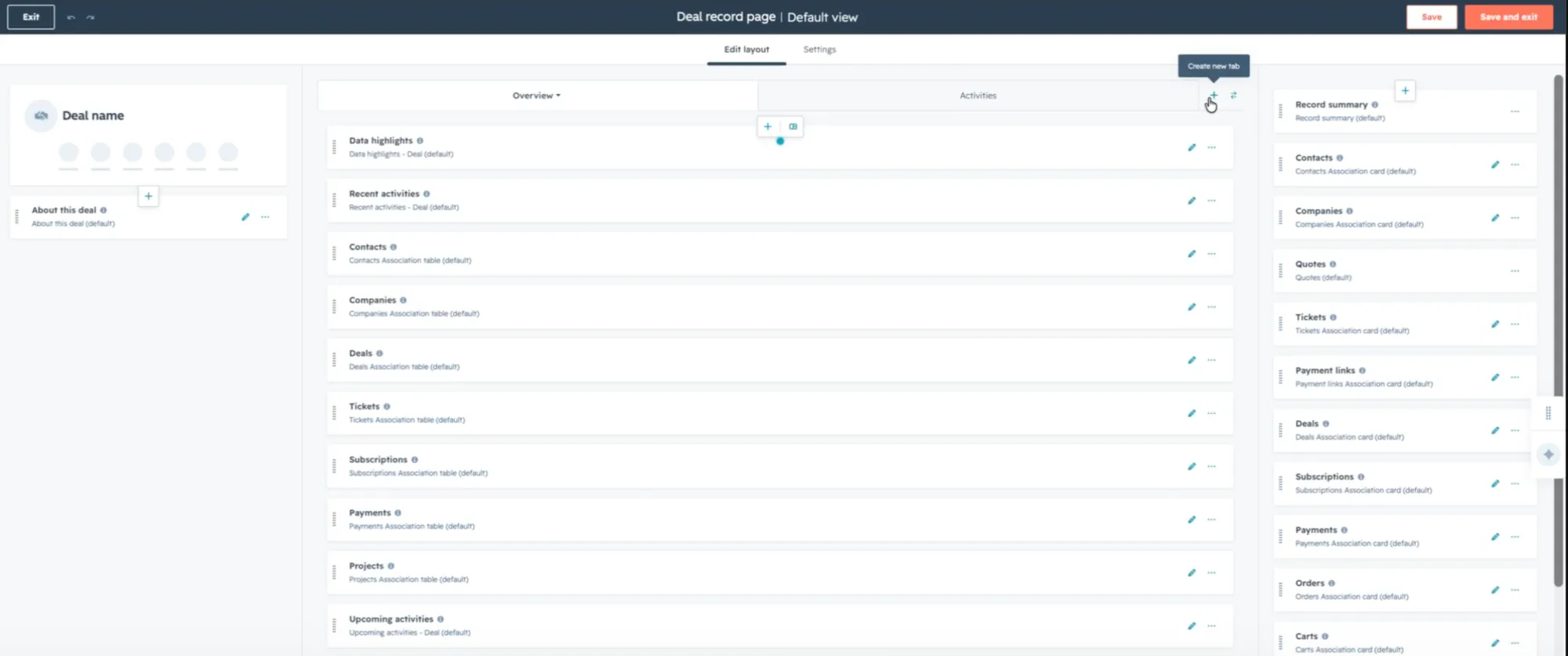
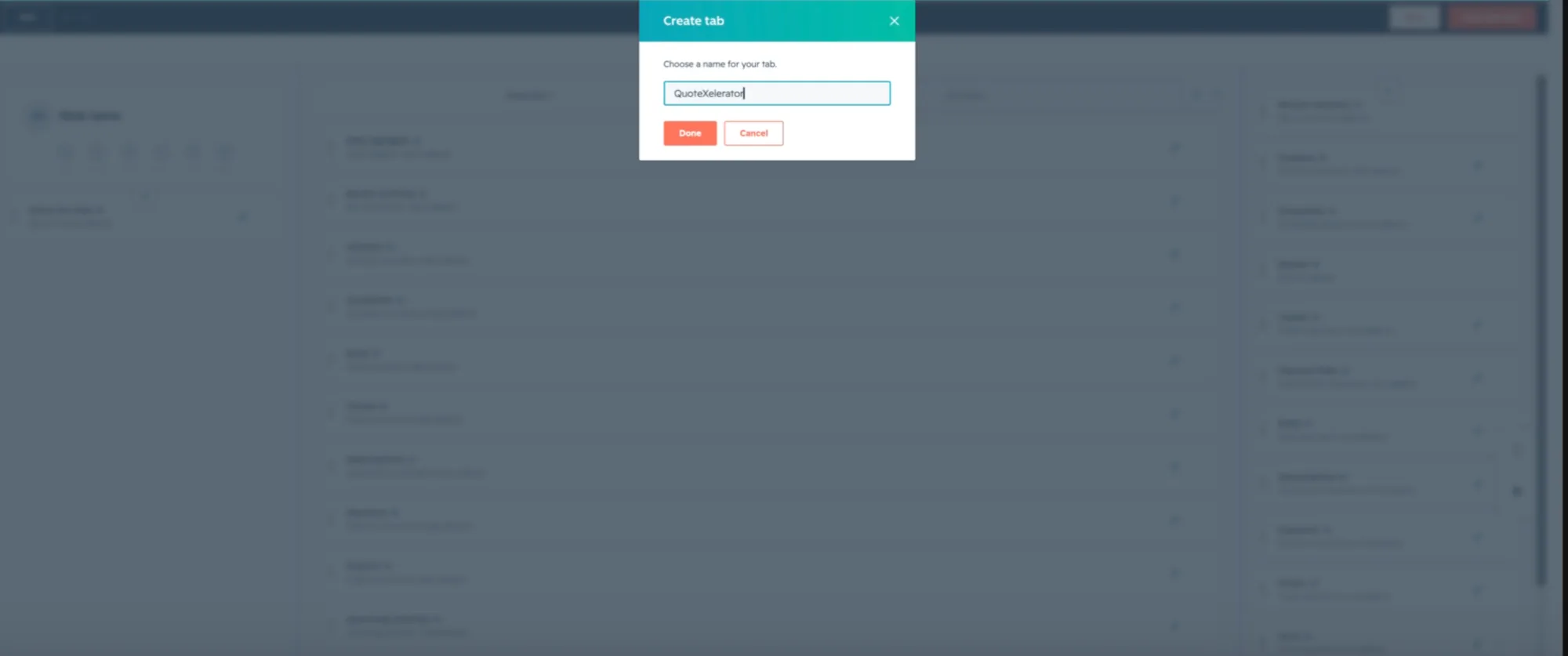
Klicken Sie im Layout-Editor neben den Tab-Namen auf +. Nennen Sie den Tab QuoteXelerator und wählen Sie Done.
HubSpot erlaubt fünf Tabs pro Ansicht, Overview mitgezählt.
Das Plus-Symbol legt einen neuen Tab an. Den Tab benennen. -
Die QuoteXelerator-Karte hinzufügen
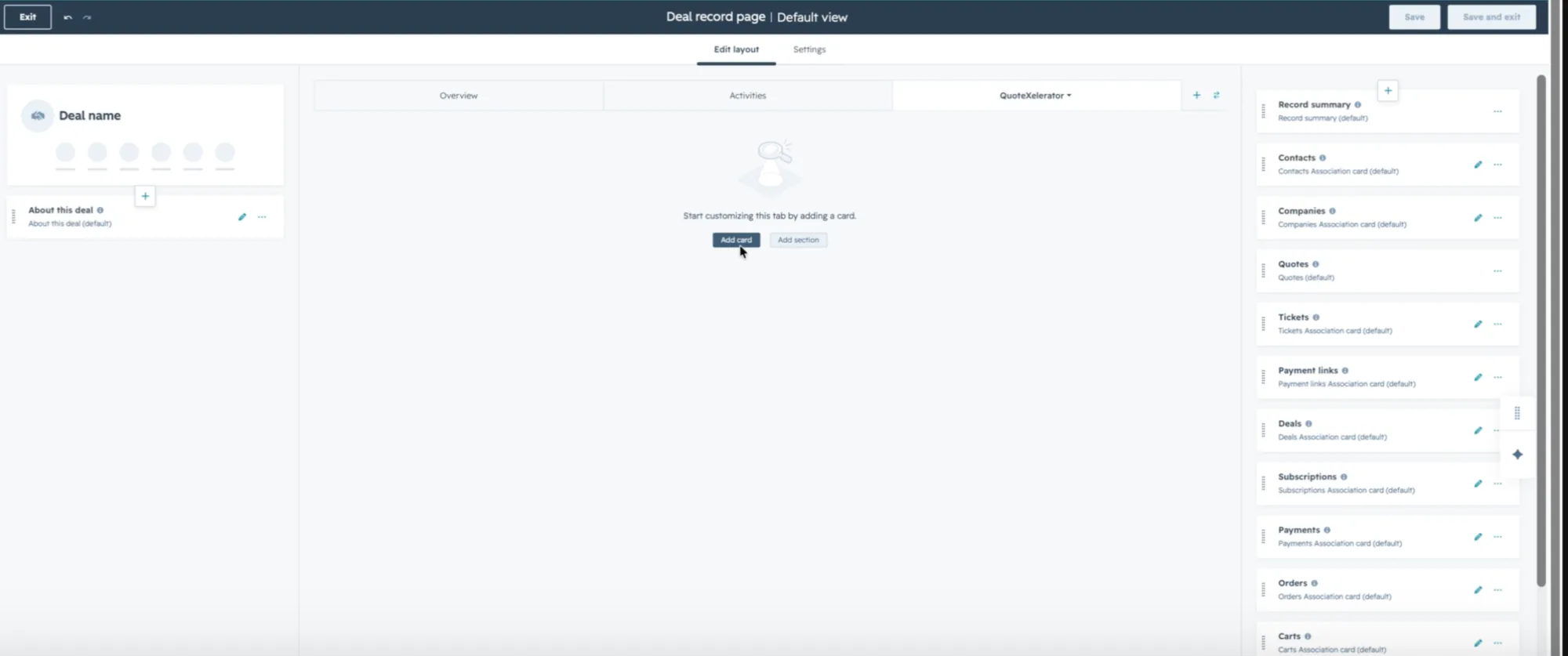
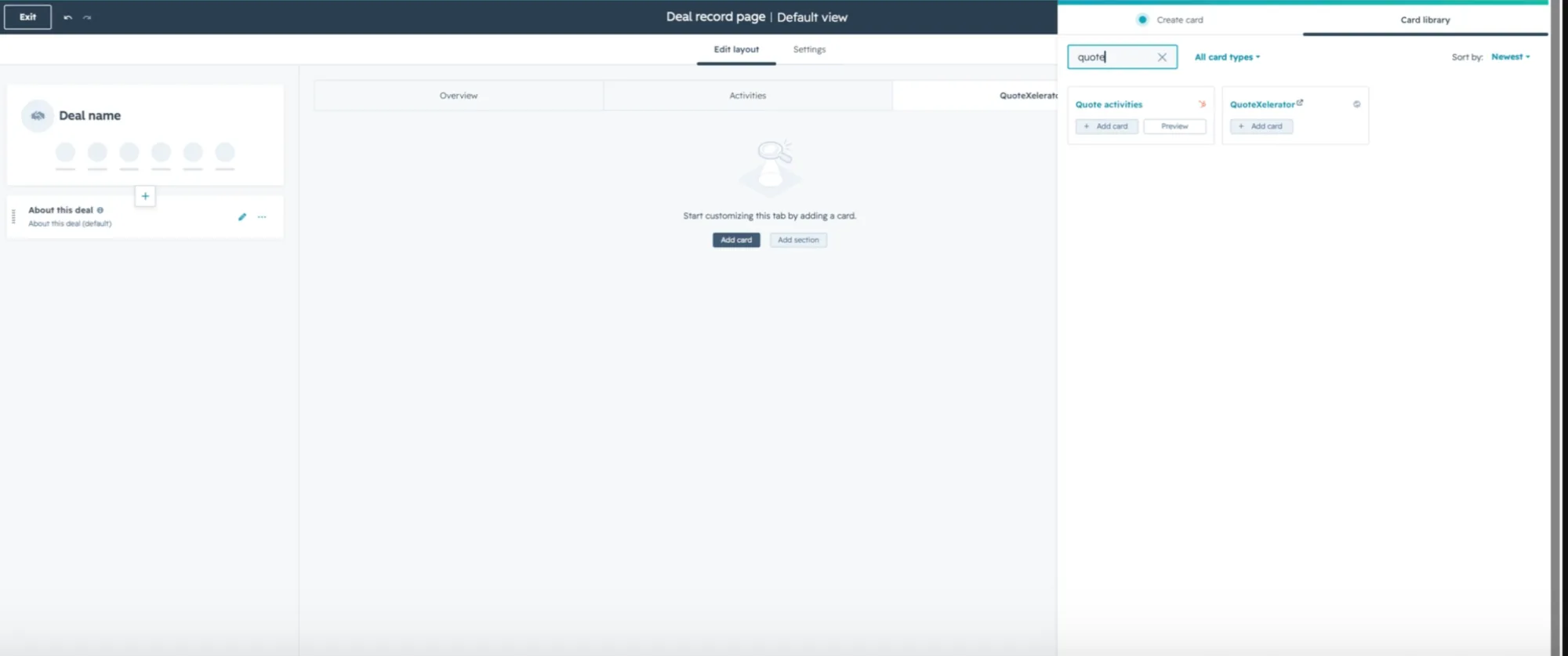
Wählen Sie auf dem neuen, leeren Tab Add card. Wechseln Sie im Seitenfenster zu Card library, suchen Sie QuoteXelerator und wählen Sie dort Add card.
Der neue Tab bleibt leer, bis Sie eine Karte hinzufügen. QuoteXelerator in der Card library finden. -
Speichern und schließen
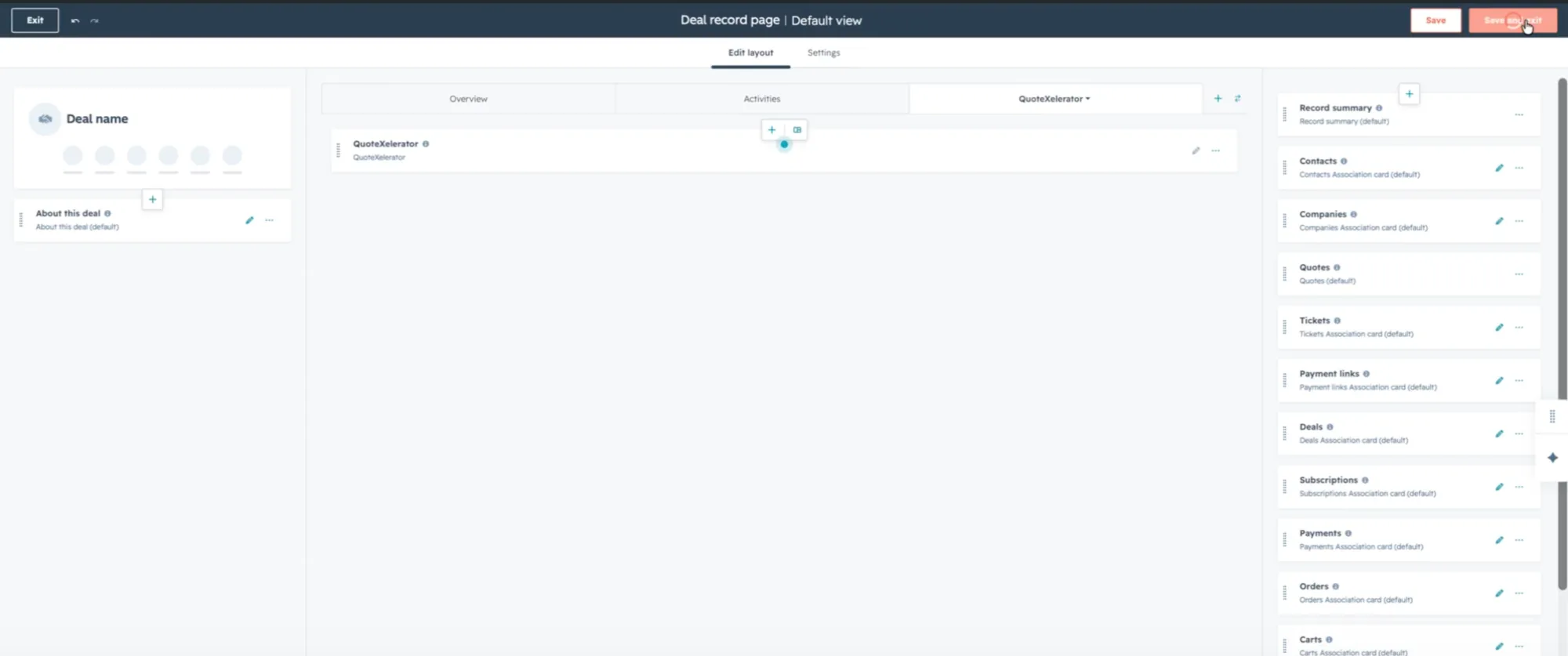
Die Karte liegt jetzt auf dem Tab. Wählen Sie oben rechts Save and exit.
Das Layout speichern. -
Den neuen Tab auf einem Deal öffnen
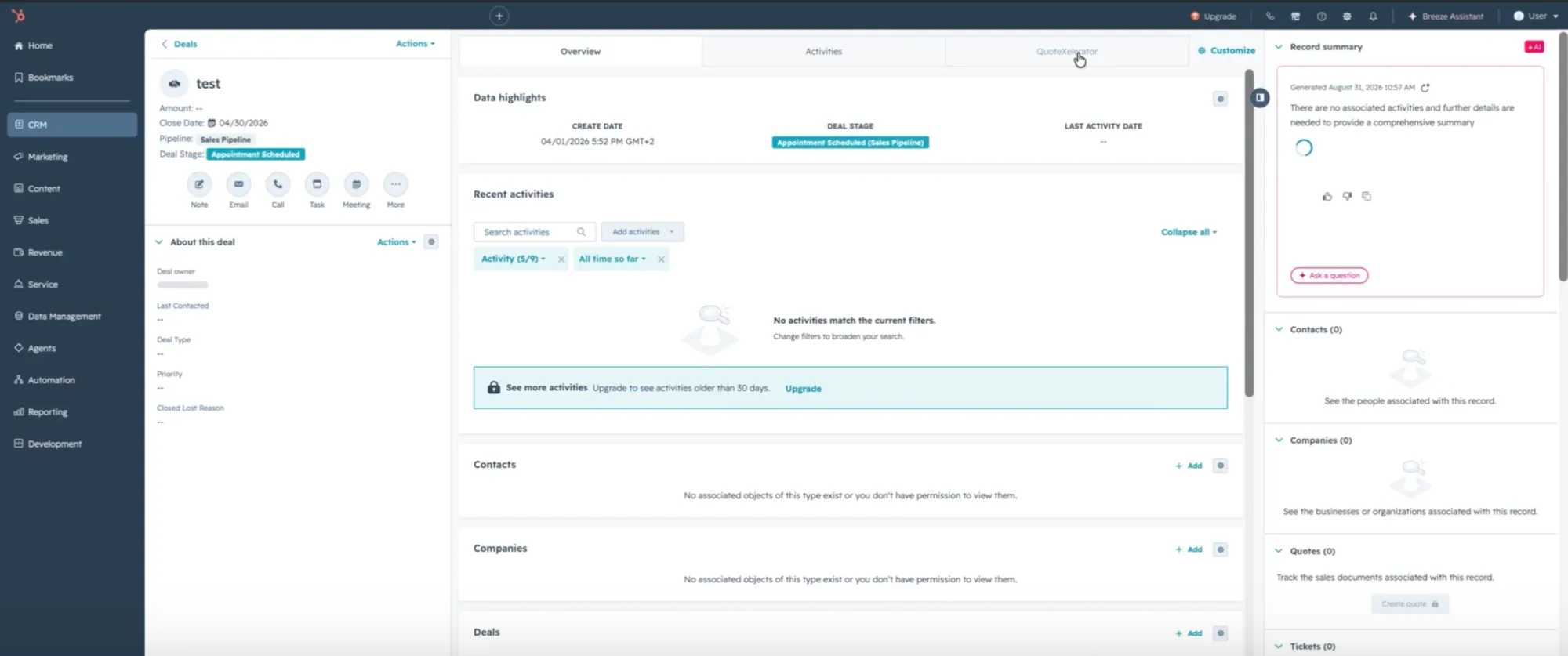
Klicken Sie auf dem Deal auf den Tab QuoteXelerator. Fehlt er noch, laden Sie die Seite neu. HubSpot braucht manchmal ein Neuladen, bis eine Layout-Änderung sichtbar wird.
Der Tab QuoteXelerator im Deal-Datensatz.
-
-
Atlassian-Konto verbinden
Bei Atlassian einen API-Token erstellen und in der Karte hinterlegen.QuoteXelerator liest Ihre Partnerangebote über einen Partner-API-Token von Atlassian. Sie erstellen ihn im Partner Purchasing Center, nicht in Ihrem persönlichen Atlassian-Profil. Der Token erreicht nur die Transaktionskonten, die Sie freigeben.
-
API Onboarding öffnen
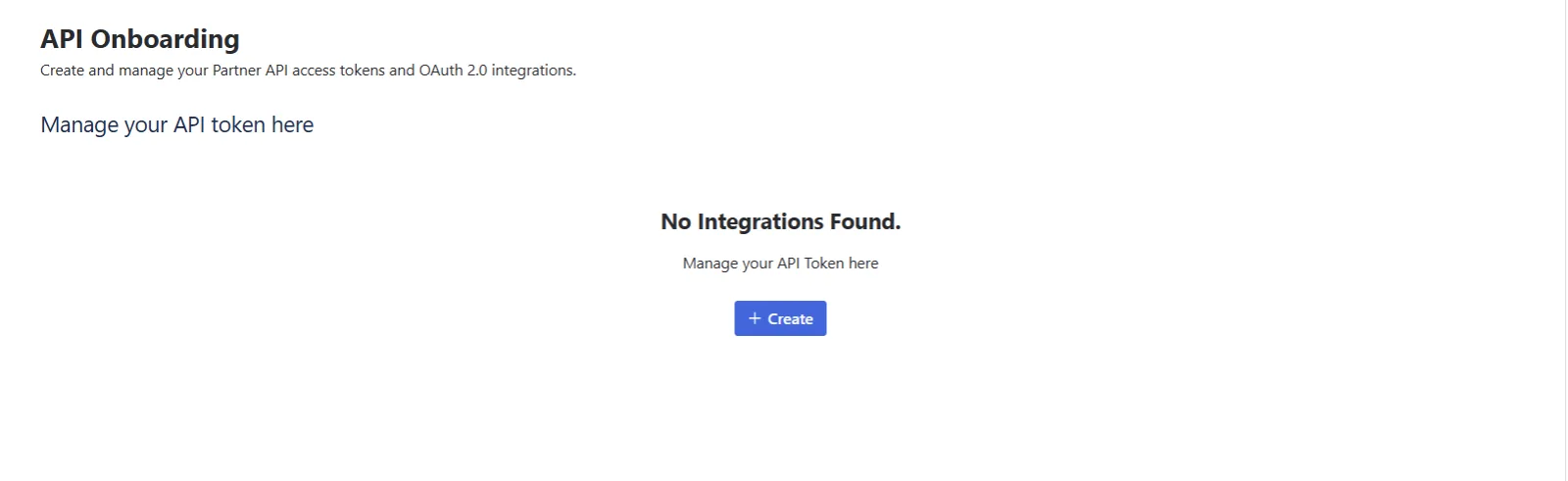
Melden Sie sich mit dem Konto im Partner Purchasing Center an, das Ihre Partnerangebote sieht. Öffnen Sie Settings, dann API Onboarding. Vor dem ersten Token steht dort No Integrations Found. Wählen Sie Create.
API Onboarding, bevor ein Token existiert. -
Token benennen und Ablaufdatum setzen
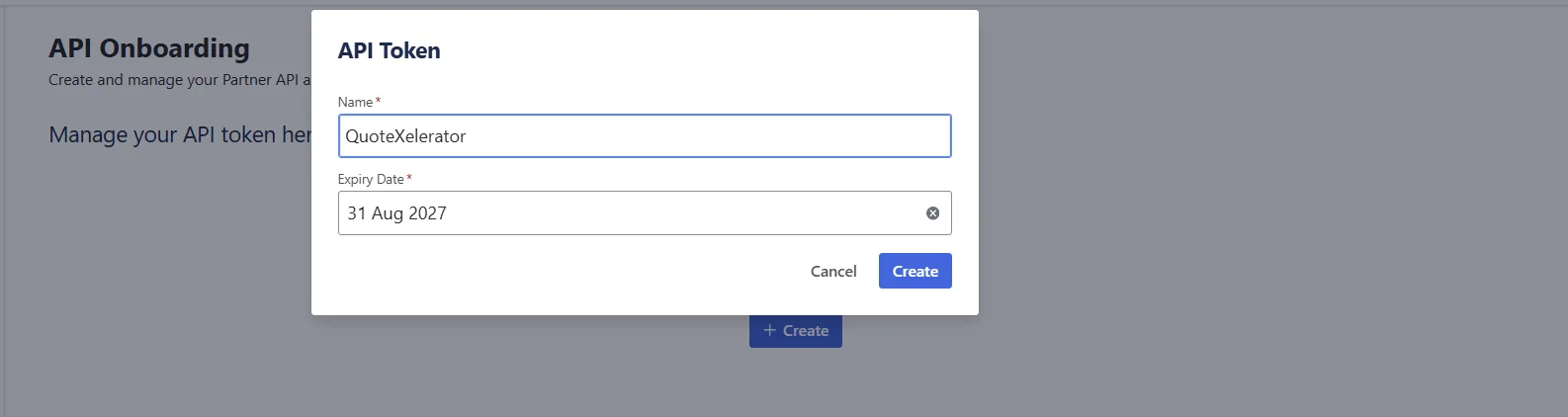
Nennen Sie ihn QuoteXelerator oder ähnlich und wählen Sie ein Ablaufdatum. Ein Jahr ist eine gute Wahl. Notieren Sie das Datum, denn die Karte fragt danach. Damit warnen wir Sie, bevor der Token abläuft.
Name und Ablaufdatum des neuen Tokens. -
Token kopieren
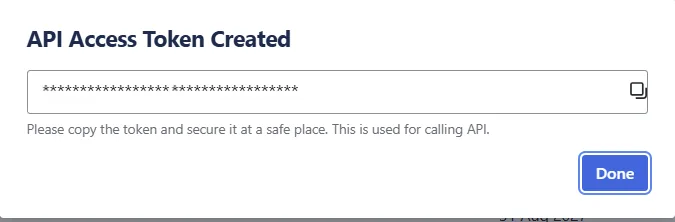
Atlassian zeigt den Token nur einmal. Kopieren Sie ihn und bewahren Sie ihn sicher auf, bis Sie ihn in der Karte hinterlegen. Haben Sie den Dialog ohne Kopieren geschlossen, löschen Sie den Token und erstellen Sie einen neuen.
Den Token kopieren, bevor Sie Done wählen. -
Die Einstellungen des Tokens öffnen
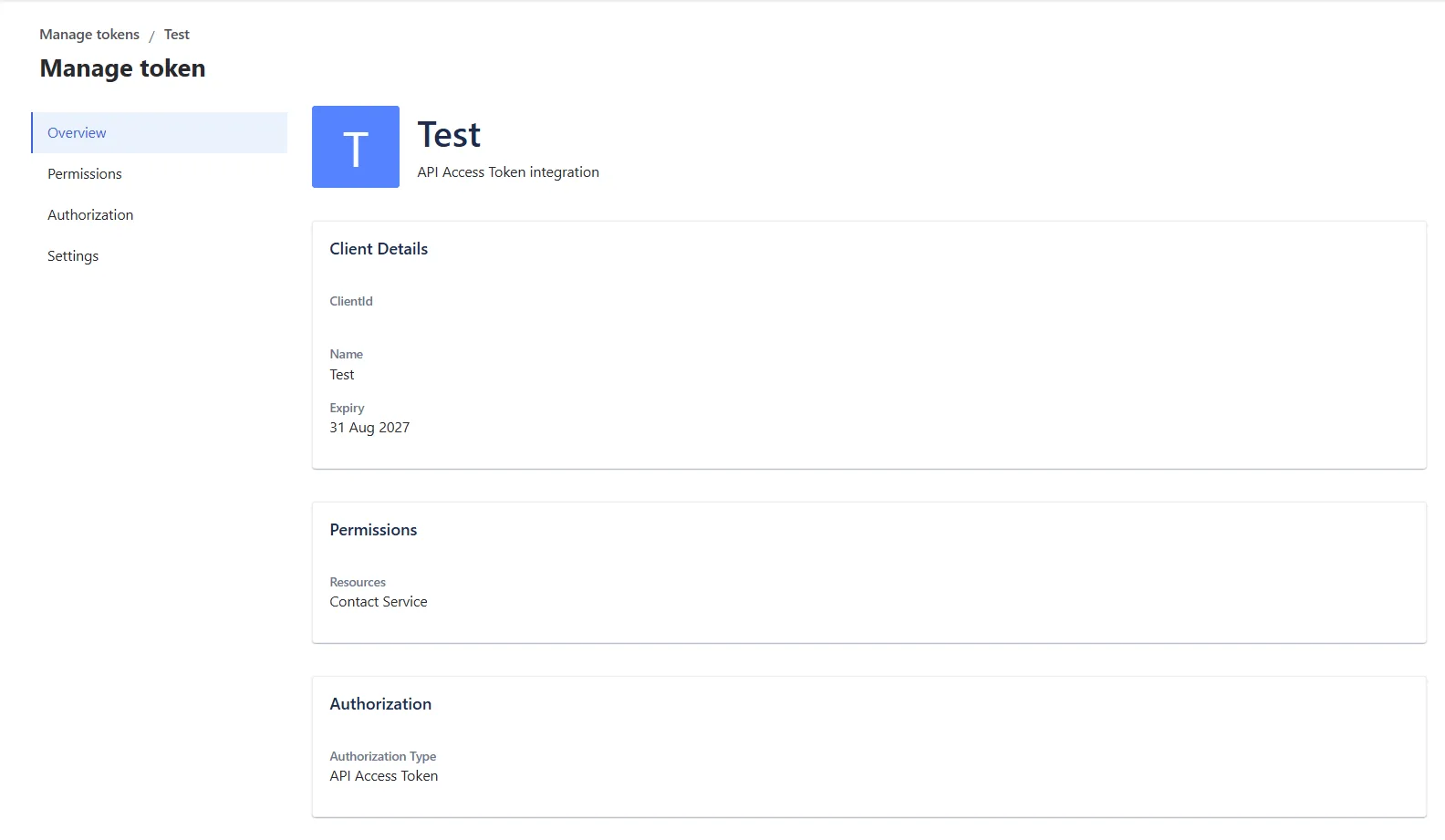
Der Token steht jetzt mit seinem Ablaufdatum in der Liste. Klicken Sie auf das Symbol unter Manage.
Das Symbol unter Manage öffnet die Einstellungen des Tokens. Die Übersicht zeigt Name und Ablaufdatum. Öffnen Sie im linken Menü Permissions.
Die Token-Übersicht. Als Nächstes Permissions. -
Das Transaktionskonto freigeben
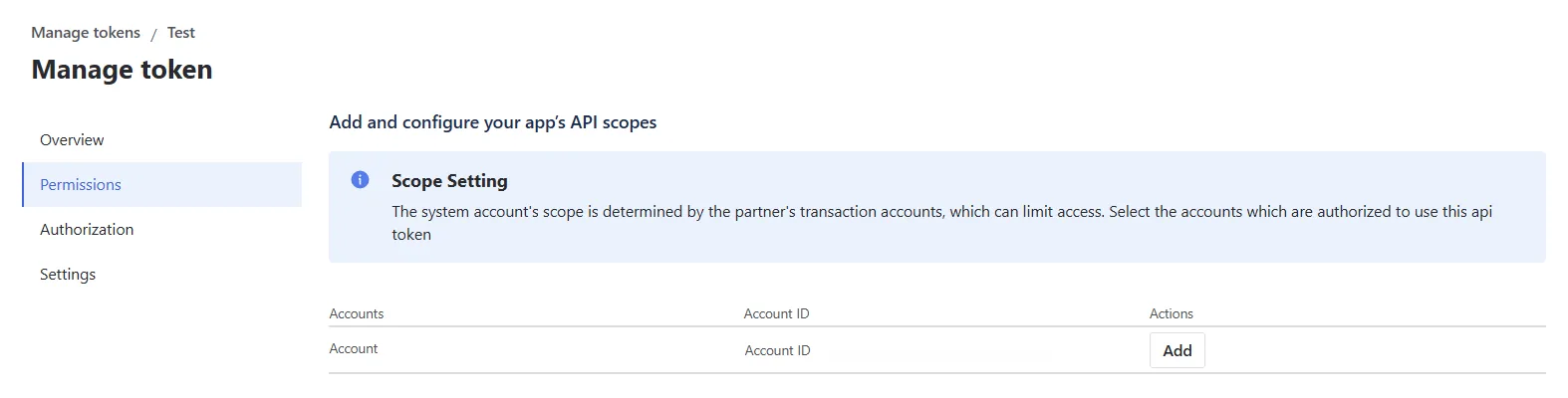
Ein neuer Token kann nichts lesen, solange kein Transaktionskonto freigegeben ist. Suchen Sie das Konto, über das Sie Ihre Atlassian-Lizenzen beziehen, und wählen Sie Add.
Kopieren Sie gleich die Account ID aus derselben Zeile. Die Karte fragt danach, und Atlassian zeigt sie nirgendwo sonst.
Das Transaktionskonto hinzufügen und seine Account ID kopieren. -
Den Token in der Karte hinterlegen
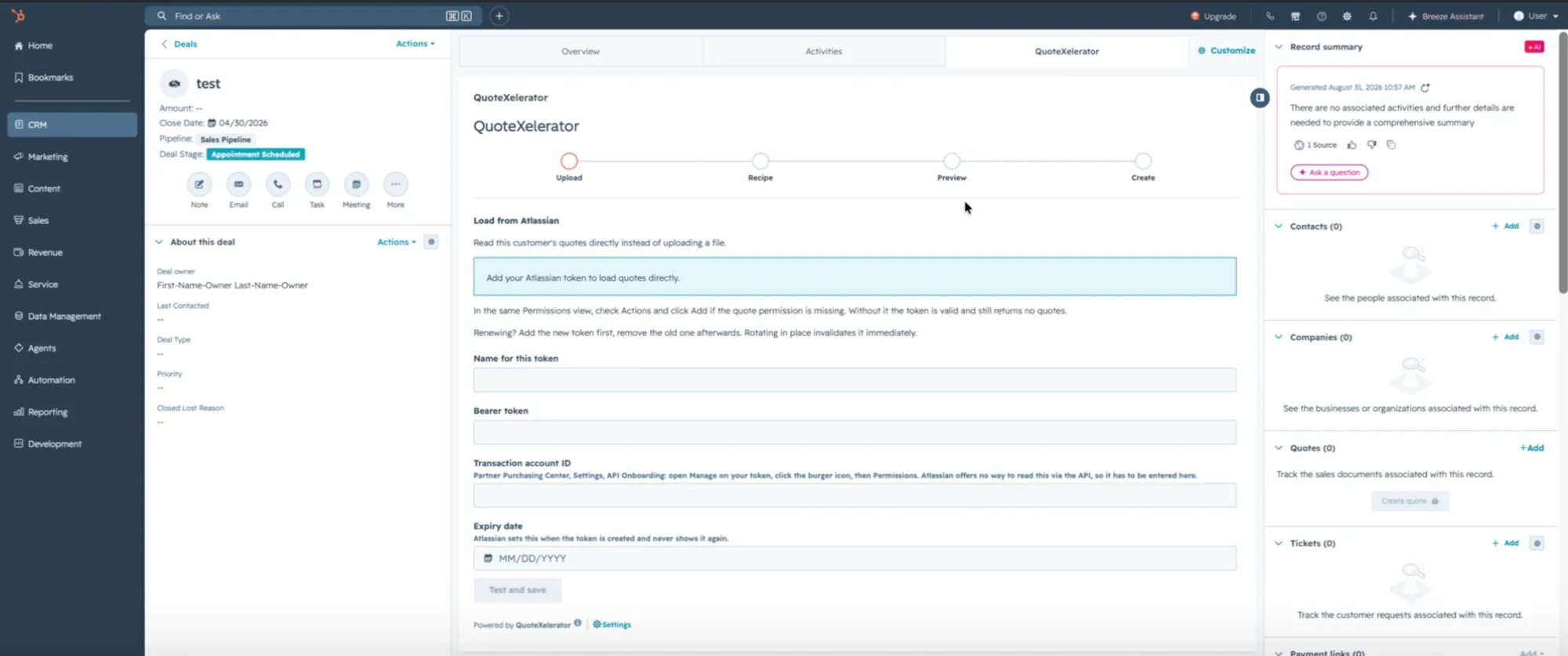
Öffnen Sie in HubSpot den Tab QuoteXelerator auf einem Deal. Solange kein Token verbunden ist, zeigt die Karte das Formular Aus Atlassian laden. Füllen Sie aus:
- Name für diesen Token, damit Sie Verbindungen später auseinanderhalten. Der Token selbst wird nie wieder angezeigt.
- Bearer-Token, der kopierte Token.
- Transaction-Account-ID, die Account ID aus dem Reiter Permissions.
- Ablaufdatum, das Datum, das Sie bei Atlassian gesetzt haben.
Wählen Sie Prüfen und speichern. Wir prüfen den Token bei Atlassian, bevor wir ihn speichern. Lehnt Atlassian ihn ab, wird nichts gespeichert, und die Meldung sagt, was zu korrigieren ist. Meist fehlt das Transaktionskonto noch unter Permissions.
Beim ersten Öffnen fragt die Karte nach einem Token. -
Prüfen, ob Angebote ankommen
Laden Sie die Seite neu. Die Karte listet jetzt die Angebote auf Ihrem Transaktionskonto. Sehen Sie die Liste, funktioniert die Verbindung.
-
-
Positionen auf dem ersten Deal erstellen
Angebot wählen, Vorschau prüfen, Positionen schreiben.Diesen Teil wiederholen Ihre Vertreter auf jedem Deal. Öffnen Sie den Tab QuoteXelerator auf einem Deal und gehen Sie die Schritte oben in der Karte der Reihe nach durch.
-
Die Angebote wählen
Die Liste zeigt die offenen Angebote auf Ihrem Transaktionskonto, für alle Kunden. Am schnellsten finden Sie das richtige über die Angebotsnummer aus der E-Mail Ihres Kunden: Tragen Sie sie unter Angebotsnummer ein und wählen Sie Suchen. Die Suche findet auch angenommene und bereits bezahlte Angebote, die in der Liste fehlen.
Setzen Sie den Haken bei dem Angebot, oder bei allen Angeboten, die zu diesem Deal gehören, und wählen Sie Auswahl prüfen. Prüfen Sie die Auswahl und wählen Sie dann Dieses Angebot verwenden oder Diese 2 Angebote verwenden. Angebote in unterschiedlichen Währungen lassen sich nicht kombinieren. Wie mehrere Angebote gemeinsam bepreist werden, steht unter Herstellerangebote importieren.
-
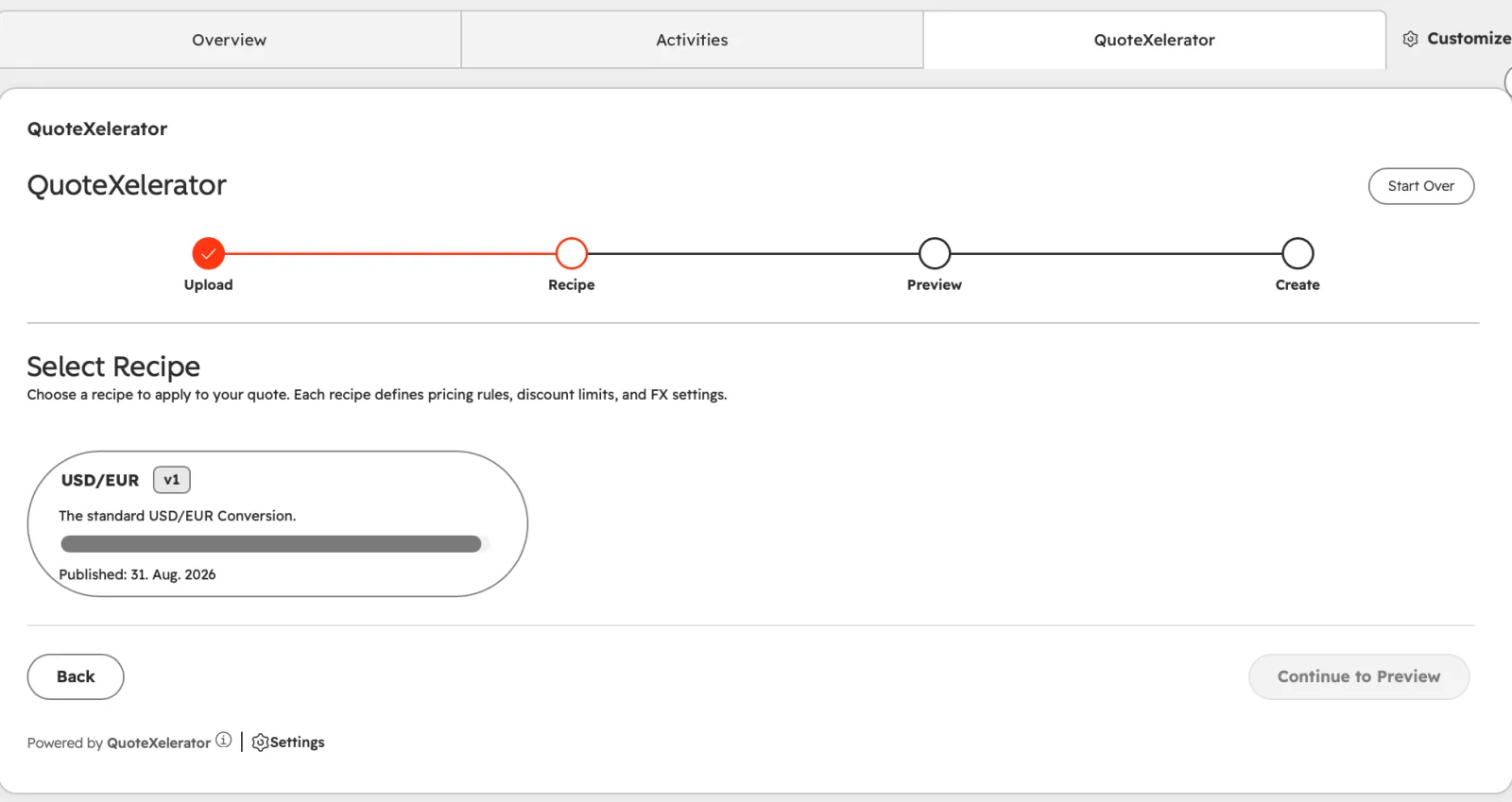
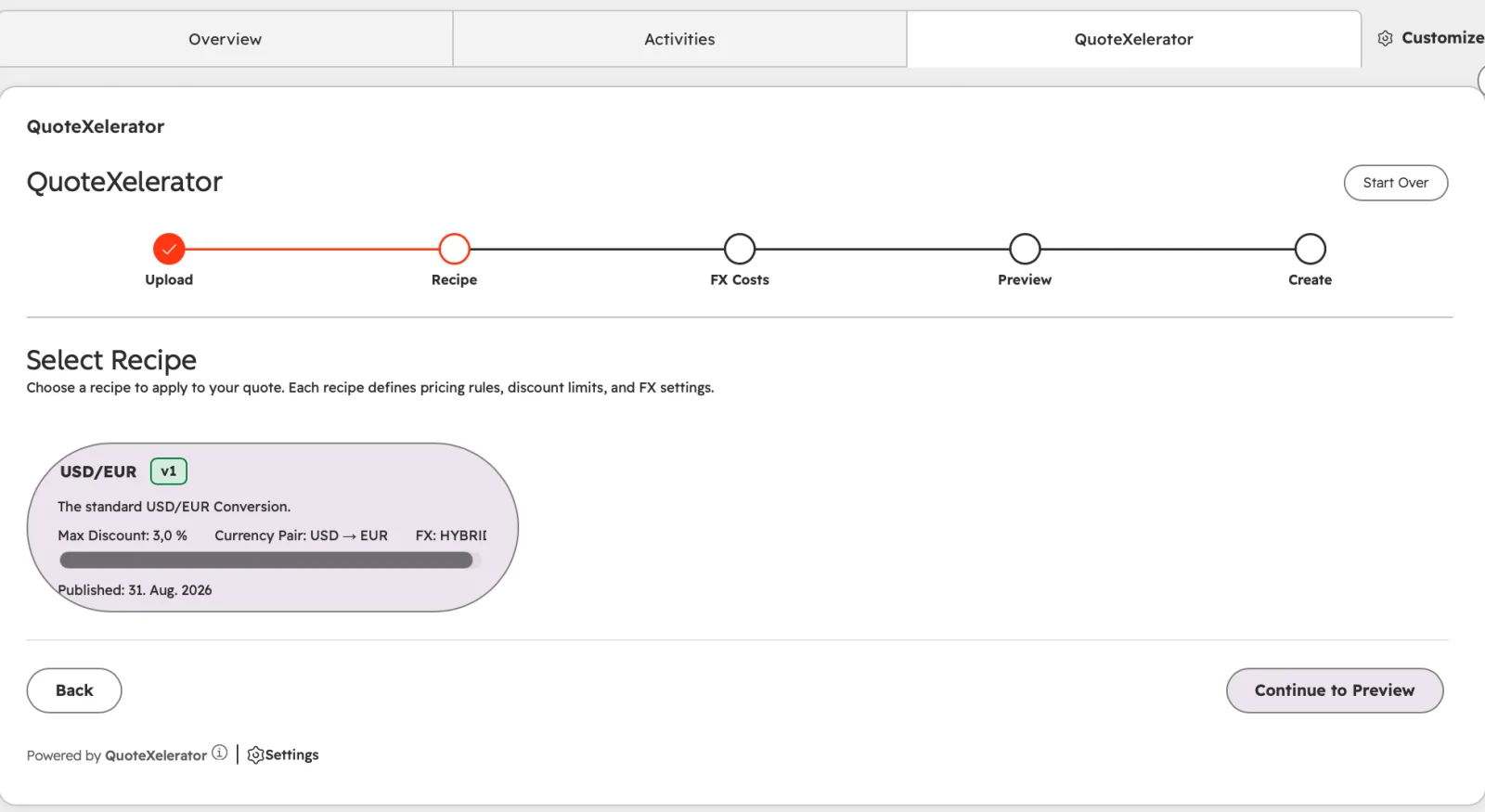
Das Rezept wählen
Die Karte zeigt die Rezepte, die Ihnen zugewiesen sind. Klicken Sie auf eines, um maximalen Rabatt, Währungspaar und Währungsmodus zu sehen, und wählen Sie dann Weiter zur Vorschau.
Veröffentlichte Rezepte, die Ihnen zugewiesen sind. Ein gewähltes Rezept zeigt seine Regeln, bevor Sie weitergehen. -
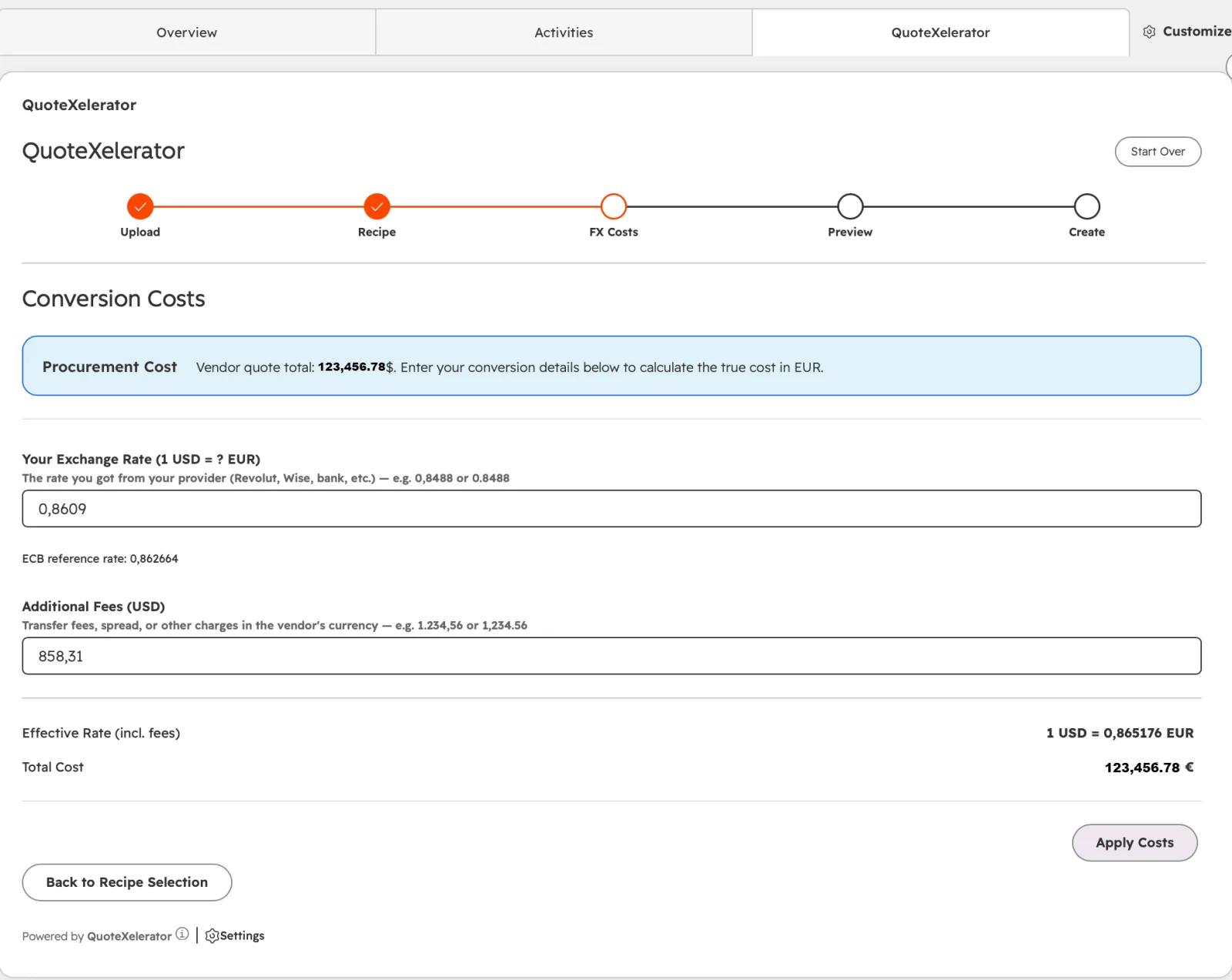
Die Umrechnungskosten eintragen
Rechnet Ihr Rezept Währungen um, fragt die Karte, was Sie die Umrechnung tatsächlich kostet. Tragen Sie den Wechselkurs ein, den Ihnen Bank oder Zahlungsanbieter gegeben haben, und etwaige Zusatzgebühren in der Währung des Herstellers. Die Karte zeigt den EZB-Referenzkurs zum Vergleich und errechnet Ihren effektiven Kurs und die Gesamtkosten. Wählen Sie Kosten anwenden.
Ihre echten Umrechnungskosten, damit die Marge stimmt. -
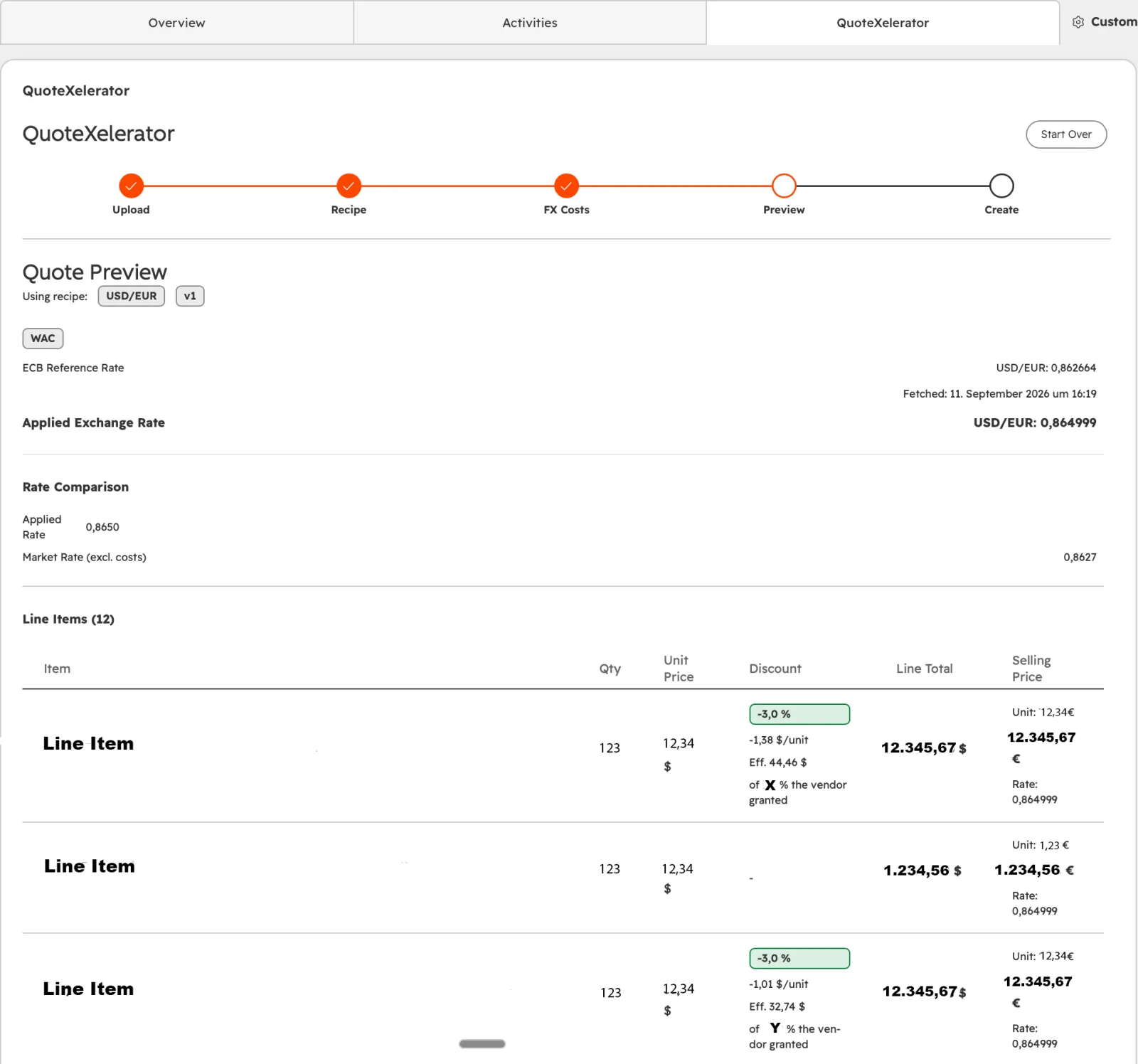
Die Vorschau prüfen
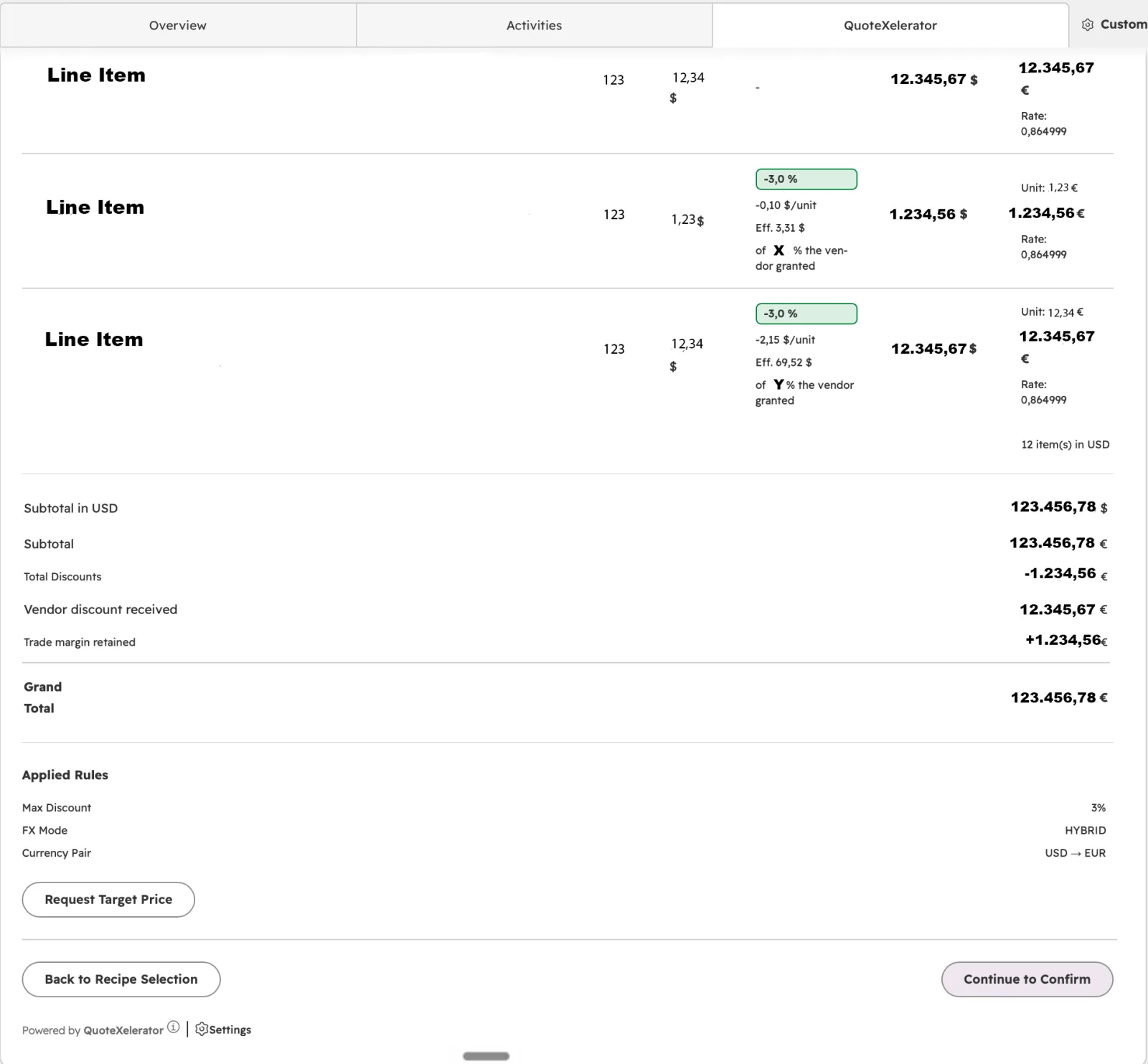
Die Vorschau zeigt jede Position mit Rabatt, angewandtem Wechselkurs und Verkaufspreis. Auf den Deal ist noch nichts geschrieben.
Kurse und Positionen in der Vorschau. Unten stehen die Summen: der erhaltene Herstellerrabatt, der weitergegebene Rabatt und die Marge, die Ihnen bleibt. Stimmen die Zahlen, wählen Sie Weiter zur Bestätigung.
Braucht der Kunde einen anderen Preis, wählen Sie Zielpreis anfordern. Die Anfrage geht an einen Inhaber oder Manager im Reiter Genehmigungen. Nach der Genehmigung öffnen Sie den Deal erneut und erstellen die Positionen. Dabei wird der genehmigte Preis angewendet.
Summen und Marge. Zielpreis anfordern oder weiter. -
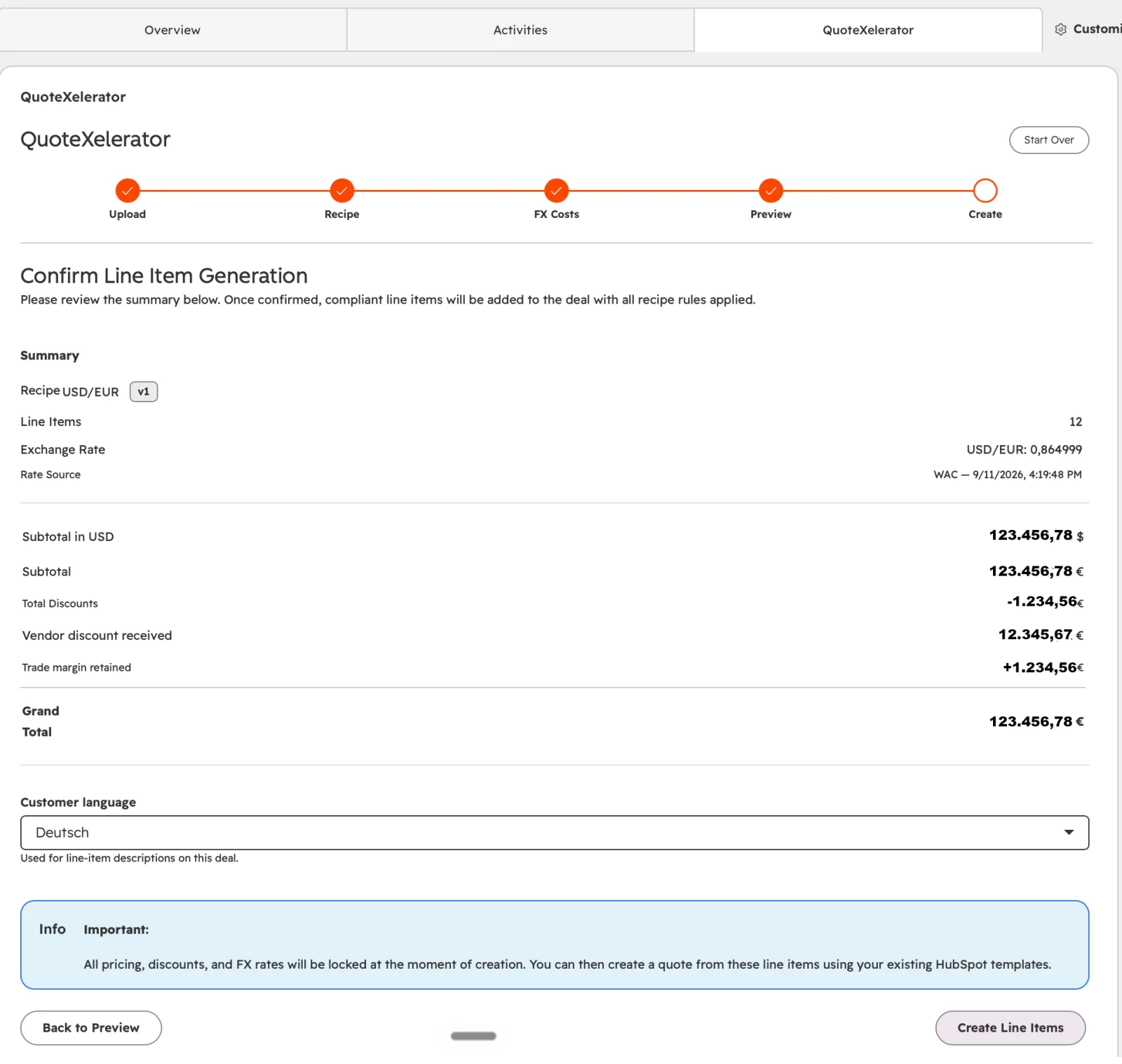
Bestätigen und Positionen erstellen
Die Zusammenfassung zeigt noch einmal Rezept, Anzahl der Positionen, Wechselkurs und Summen. Wählen Sie die Kundensprache für die Positionsbeschreibungen und dann Positionen erstellen. Preise, Rabatte und Kurse werden in diesem Moment festgeschrieben.
Die letzte Prüfung, bevor etwas auf den Deal geschrieben wird. -
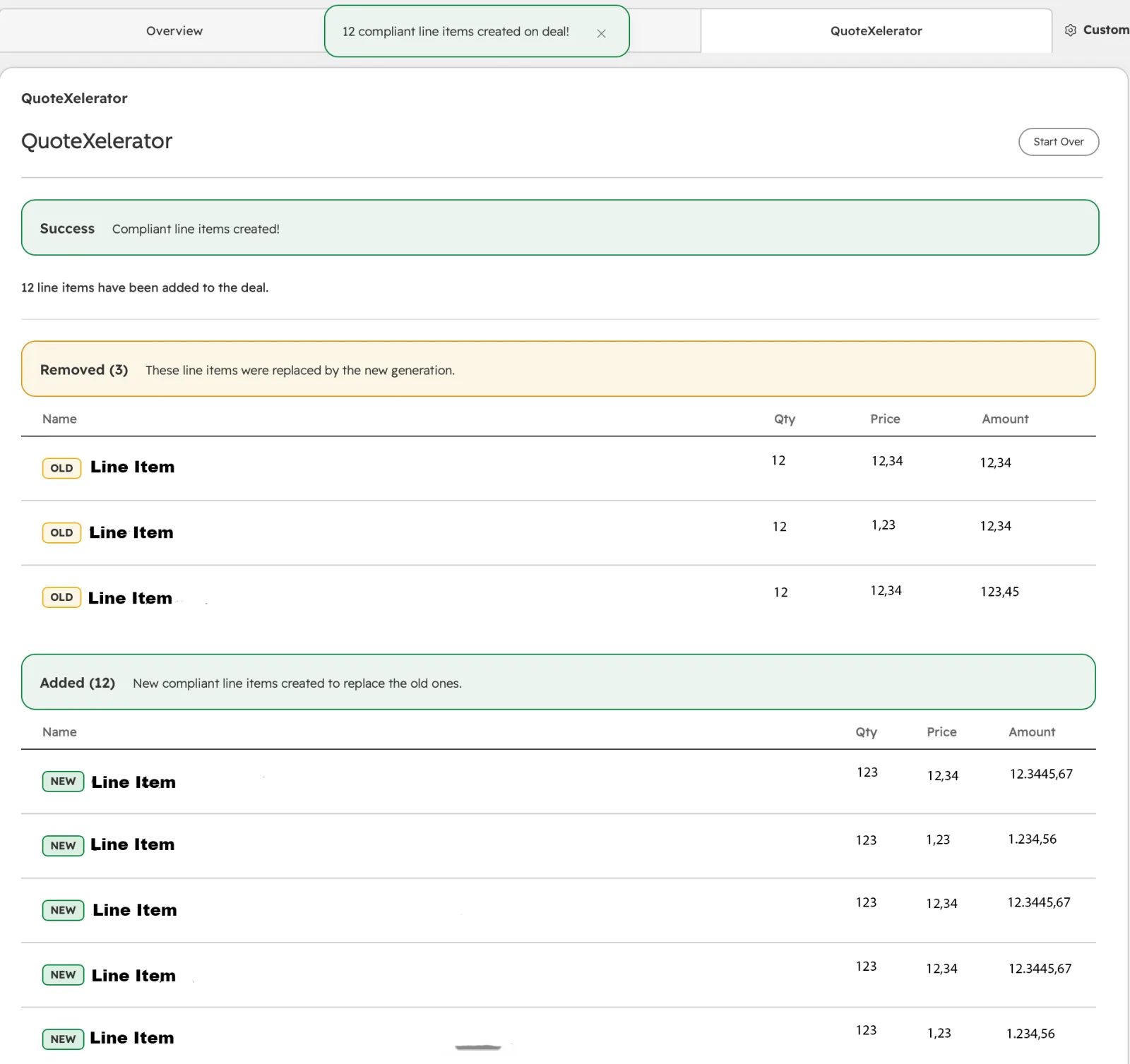
Sehen, was sich am Deal geändert hat
Die Karte bestätigt das Ergebnis und listet die entfernten und hinzugefügten Positionen. Beim Erstellen werden alle Positionen ersetzt, die auf dem Deal standen, auch von Hand angelegte. Erstellen Sie Ihr Angebot aus den neuen Positionen mit Ihrer gewohnten HubSpot-Angebotsvorlage.
Die Erstellung wird im Compliance Log aufgezeichnet, das Inhaber in den App-Einstellungen unter Compliance-Protokolle öffnen. Das Log nennt auch die Herstellerangebote, aus denen die Positionen stammen.
Ersetzte und neue Positionen nach der Erstellung.
-

Häufige Fragen
Wo finde ich die Einstellungen der App?
Zwei Wege führen zur selben Seite: Einstellungen unten in der Karte auf jedem Deal, oder in HubSpot unter Settings, Integrations, Connected Apps, QuoteXelerator.
Dort verwalten Sie Rezepte, Teammitglieder und Rollen, Währungsreserven, Benachrichtigungen, Anbieter-Zugänge und das Compliance Log.
Die Karte oder ein neues Rezept erscheint nicht. Was tun?
Laden Sie zuerst die Seite neu. HubSpot speichert Layouts und App-Status zwischen, sodass eine gerade hinzugefügte Karte oder ein gerade veröffentlichtes Rezept manchmal erst nach einem Neuladen erscheint.
Fehlt die Karte weiterhin, prüfen Sie, ob Sie sie zu der Ansicht hinzugefügt haben, die Sie gerade sehen, und ob Ihnen eine Rolle in der App zugewiesen ist. Kollegen ohne Rolle sehen nichts, womit sie arbeiten könnten.
Der Token wurde angenommen, aber die Angebotsliste bleibt leer.
Der Token ist vermutlich nicht für das Transaktionskonto freigegeben, auf dem die Angebote liegen. Öffnen Sie bei Atlassian den Reiter Permissions des Tokens und prüfen Sie, ob das Konto dort steht.
Was passiert, wenn ein Atlassian-Token abläuft?
Er funktioniert ab seinem Ablaufdatum nicht mehr. Wir prüfen Ihre Verbindungen täglich und schreiben der Person, die den Token hinterlegt hat, 30 Tage und 3 Tage vor Ablauf eine E-Mail.
Für einen Wechsel ohne Unterbrechung fügen Sie zuerst den neuen Token hinzu und entfernen danach den alten. Atlassian beendet den alten Token, sobald Sie rotieren. Lehnt Atlassian einen Token ab, wechseln wir zu einem anderen Ihrer Token und markieren den fehlgeschlagenen.
Wie trenne ich mein Atlassian-Konto?
Öffnen Sie in den App-Einstellungen Anbieter-Zugänge und wählen Sie beim Token Entfernen. QuoteXelerator liest ab sofort keine Angebote mehr damit. Um den Token auch bei Atlassian abzuschalten, löschen Sie ihn im Partner Purchasing Center unter API Onboarding.
Jede Person verwaltet ihre eigenen Token. Ein Inhaber kann den Token eines Kollegen nicht entfernen. Bitten Sie den Kollegen darum, oder deinstallieren Sie die App.
Wie deinstalliere ich die App?
Sie brauchen die Berechtigung, Apps in HubSpot zu verwalten. Mit der Deinstallation trennen Sie auch Ihr HubSpot-Konto von QuoteXelerator.
- Öffnen Sie in HubSpot Settings, dann Integrations, dann Connected Apps.
- Öffnen Sie bei QuoteXelerator das Menü Actions.
- Wählen Sie Uninstall und bestätigen Sie.
Die Karte verschwindet von Ihren Deals. Den Tab QuoteXelerator können Sie unter Customize ebenfalls aus dem Deal-Layout entfernen.
Was passiert mit meinen Daten bei der Deinstallation?
Positionen, die bereits auf Ihren Deals stehen, bleiben erhalten. Sie sind HubSpot-Datensätze, die Deinstallation ändert oder löscht sie nicht, ebenso wenig daraus erstellte Angebote.
Sobald HubSpot uns die Deinstallation meldet, löschen wir Ihre App-Daten: Rezepte, Benutzerzuweisungen, hinterlegte Atlassian-Token, Einstellungen und importierte Angebote. Das lässt sich nicht rückgängig machen, eine spätere Neuinstallation beginnt leer.
Compliance Logs und Ihr Abonnementdatensatz werden 90 Tage nach Ende des Abonnements gelöscht. Rechnungen bewahren wir 10 Jahre auf, wie es das deutsche Steuerrecht verlangt. Details stehen in unserer Datenschutzerklärung.
Möchten Sie eine Kopie Ihrer Daten, melden Sie sich vor der Deinstallation, dann exportieren wir sie. Soll die Löschung schneller gehen, schreiben Sie uns ebenfalls.
Wie es weitergeht
- Angebotsimport vom Hersteller Verbindungen, Token und wie die Karte die Angebote eines Kunden findet.
- Rezepte Jede Einstellung eines Rezepts und was die Veröffentlichung festschreibt.
- Benutzer und Zuweisungen Rollen, Rezeptzuweisungen und wer was genehmigen darf.
Brauchen Sie Hilfe?
Schreiben Sie an contact@quotexelerator.com, oder nutzen Sie das Support-Portal, wenn Sie lieber ein Ticket eröffnen.